


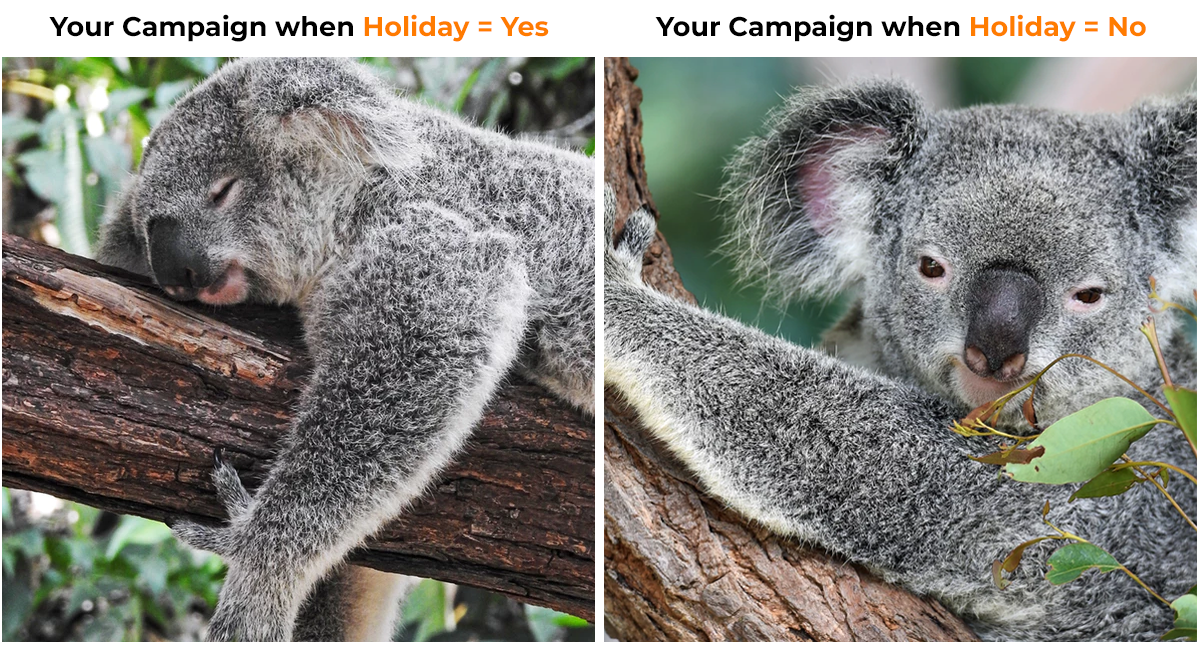
Al igual que tú, ¡algunas campañas merecen un buen día libre! Así que con el Motor de Reglas, encontramos una manera de enviarlas de vacaciones (¡automáticamente)!
 ur Motor de Reglas es que puedes importar datos externos a tus recetas para usar casi cualquier valor en una celda de hoja de cálculo como condición y para desencadenar acciones muy concretas. En este ejemplo, te mostraré cómo pausar una campaña basada en una lista de fechas de una hoja de cálculo.
El método que compartiré podría ser útil para pausar tus campañas en días cuando tu centro de llamadas o tienda esté cerrado o para activar campañas específicas durante eventos estacionales, como el Prime Day o el Black Friday.
Paso 1: Crea una nueva receta en el Motor de Reglas
Crea una nueva Receta Personalizada y selecciona “Todo menos eliminado” en el menú desplegable de estado de Campaña en la sección de Filtros. Este paso es esencial, ya que asegura que la receta se ejecute en campañas tanto Habilitadas como Pausadas.

Paso 2: Configura la hoja de cálculo
Haz una copia de esta hoja de cálculo. En la hoja “Campañas”, necesitas agregar todos los datos para las campañas que deseas que la receta modifique basándose en la lista de fechas (hoja “Fechas”).

Para facilitar esto, puedes descargar tu lista de campañas desde la sección “Conectar Datos Externos” en el Motor de Reglas haciendo clic en “Obtener Datos de Muestra Para Tu Cuenta”.

Ahora, copia y pega los datos obligatorios para CampaignId y CampaignName en las celdas correspondientes.
Actualización: 24 de mayo de 2021
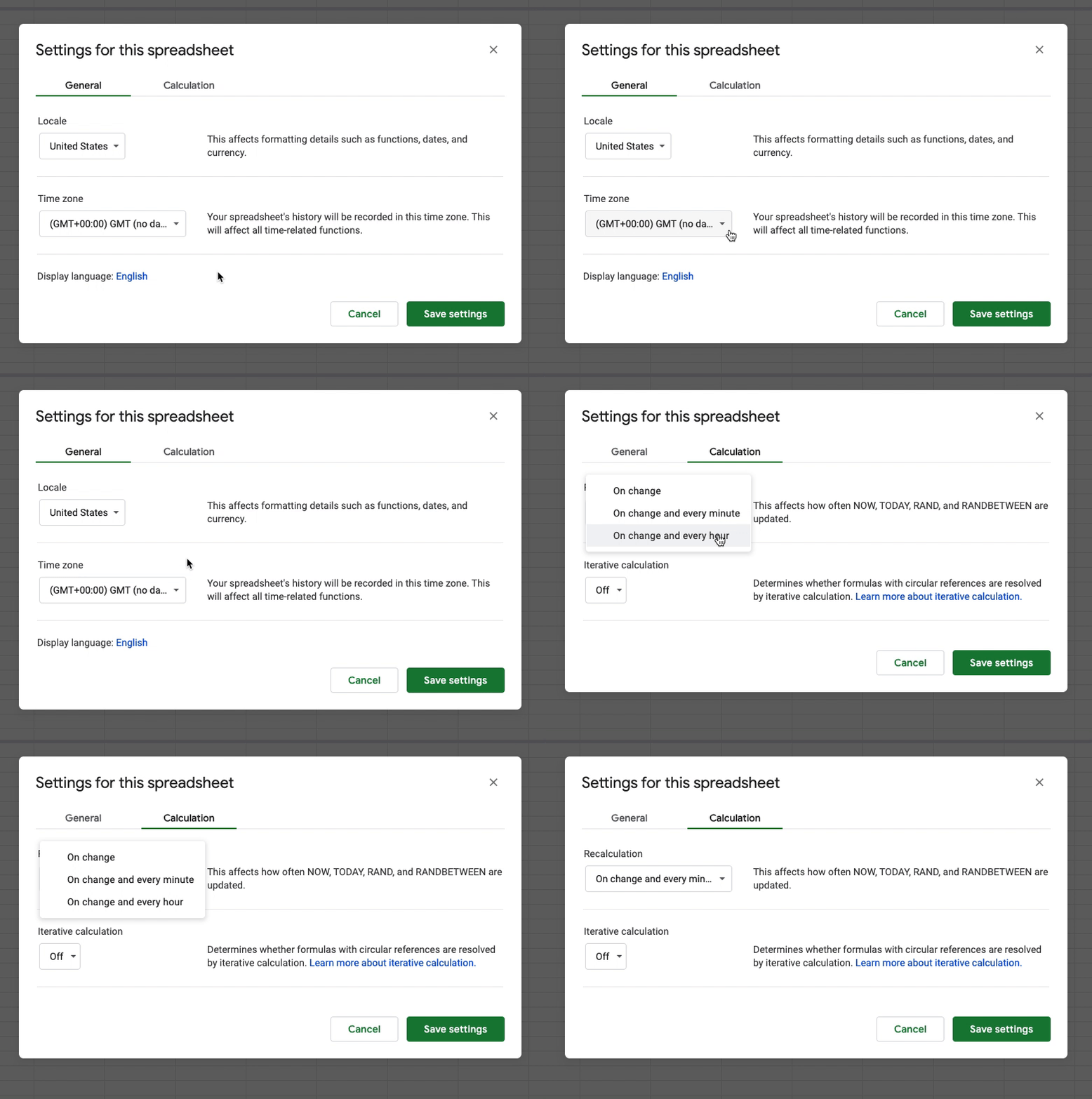
- Las automatizaciones del Motor de Reglas usan la zona horaria GMT. Por favor, ten esto en cuenta al momento de configurar tu hoja de cálculo para evitar cualquier conflicto entre la hora en tus hojas y la hora en que se ejecuta la automatización (Archivo > Configuración de la hoja de cálculo > General > Zona horaria)
- También recomendamos asegurarte de que la configuración de “Recalculo” en tu hoja de cálculo esté configurada en “Al cambiar y cada minuto” o “Al cambiar y cada hora”. Esto afecta la frecuencia con la que se actualiza la fórmula HOY (Archivo > Configuración de la hoja de cálculo > Cálculo > Recalculo)
Paso 3: Configura la lista de fechas cuando la automatización necesita hacer algo con tu campaña
En la hoja “Fechas” tenemos la lista de fechas utilizadas para las comparaciones que hacemos dentro de la hoja de cálculo (para que pueda ver si la fecha de hoy está en la lista de fechas especiales cuando algo necesita suceder). Allí, tendrás que agregar las fechas que deseas usar (asegúrate de seguir el mismo formato). Ten en cuenta que por defecto, esta hoja de cálculo incluye la lista de días festivos en EE.UU. (2019-2020).

Paso 4: ¡Crea tu automatización impulsada por fechas!
¡Ahora es cuando empieza la diversión! – vamos a construir las reglas.
La primera regla se encarga de las campañas cuando las celdas en la columna de Vacaciones son “Sí”. Cuando ese es el caso, aplicamos dos acciones:
1. Etiquetamos la campaña (para el ejemplo usaremos: Pausada por Receta de Vacaciones)
2. Y luego pausamos la campaña

La segunda regla hace lo contrario. Se encargará de volver a habilitar la campaña una vez que las celdas en la columna de Vacaciones digan “No”.
Es importante solo verificar las campañas etiquetadas por la regla anterior. Por eso agregamos la condición “Nombre de Etiqueta es igual a Pausada por Receta de Vacaciones” – ¡Tiene que ser la misma etiqueta!
Las dos acciones para esta regla son:
1. Eliminar la etiqueta que agregamos con la primera Regla (Pausada por Receta de Vacaciones)
2. Volver a habilitar las campañas

Paso 4: Probar, previsualizar, automatizar
¡Voila! La receta ha sido creada 🙂
Ahora previsualiza las sugerencias, y si todo se ve bien, puedes automatizarla para que se ejecute diariamente.

tl;dr:
¡Pruébalo! Si tienes alguna pregunta, o si te gustaría que revisáramos tu receta antes de comenzar a ejecutarla, solo envíanos un correo electrónico: support@optmyzr.com – y estaremos encantados de ayudarte.







