


In weniger als einem Jahr, ab Juli 2023, wird Universal Analytics (UA) von Google keine neuen Daten mehr aufzeichnen. Wenn Sie dies noch nicht getan haben, sollten Sie sofort den Upgrade-Assistenten von Google verwenden, um eine neue Google Analytics 4 (GA4)-Property zu erstellen.
Selbst wenn Sie nichts anderes tun, stellt dies sicher, dass Sie jetzt mit der Datenerfassung beginnen, was Ihnen bei den Jahresvergleichen helfen wird, die jemand in Ihrem Team nächstes Jahr unweigerlich anfordern wird.
Wenn Sie ein PPC-Marketer sind und lernen möchten, wie Sie zu Google Analytics 4 migrieren und was sich in GA4 im Vergleich zu UA für PPC geändert hat, sehen Sie sich das folgende Video an, in dem ich mit zwei der führenden Google Analytics-Experten, Janet Driscoll Miller und Charles Farina, bei PPC Town Hall gesprochen habe:
Erhalten Sie zweimal im Monat umsetzbare PPC-Tipps, Strategien und Taktiken von Branchenexperten.


Aber nachdem Sie GA4 eingerichtet und die Berichte erkundet haben, werden viele Werbetreibende als erstes bemerken, dass das automatische Migrationstool ihre Ziele nicht übernommen hat, was die Daten weniger hilfreich für die Optimierung von Online-Anzeigen macht.
Das Hinzufügen von Conversions oder Zielen in GA4 sollte einer der ersten Schritte nach der Migration sein, aber da GA4 sehr unterschiedlich zu UA funktioniert, kann es kompliziert erscheinen und wird oft übersehen.
In diesem Beitrag erklären wir zunächst, warum Google es komplizierter gemacht hat, und zeigen Ihnen dann, wie Sie mit minimalem Aufwand und ohne die Hilfe eines Ingenieurs alles wieder so einrichten können, wie Sie es möchten.
Warum sind Seitenaufruf-Conversions in Google Analytics 4 verschwunden?
Der Grund, warum die Seitenaufruf-Conversions von einer migrierten UA-Property nicht sauber in GA4 übernommen wurden, liegt darin, dass GA4 anders als UA funktioniert. GA4 ist ein ereigniszentriertes und kein seitenaufrufzentriertes Messwerkzeug.
In UA wurde jeder Seitenaufruf als Besuch betrachtet und in allen Standardberichten gezählt. In GA4 werden Seitenaufrufe zwar weiterhin erfasst, aber sie wurden zugunsten von Ereignissen in eine unterstützende Rolle versetzt.
Das Tracking von Ereignissen statt Seitenaufrufen ist im modernen Web sinnvoll, da viele Webseiten interaktiv sind und sich nicht neu laden, wenn der Benutzer mit ihnen interagiert.
Denken Sie zum Beispiel an Gmail… Sie können in der Benutzeroberfläche klicken, um verschiedene E-Mails zu sehen und darauf zu antworten, ohne dass eine einzige Seite neu geladen wird. GA4 kann all dieses Engagement durch Ereignisse messen, anstatt sich auf Seitenaufrufe zu verlassen.
Aber was, wenn Ihre Conversions auf Seitenaufrufen basieren, wie wenn ein Benutzer nach dem Absenden eines Lead-Formulars auf eine „Danke“-Seite oder nach einem Kauf auf eine Bestellbestätigungsseite gelangt? Bedeutet das, dass Sie diese auf Seitenaufrufen basierenden Ereignisse nicht mehr als Conversions in GA4 verfolgen können?
Glücklicherweise können Sie das immer noch, und es ist relativ einfach, also schauen wir uns die Schritte an, um seitenaufrufgesteuerte Conversions in einer GA4-Property hinzuzufügen.
Schritt 1: Erweitertes Tracking aktivieren
Während Sie sich übermäßig technisch betätigen und den Webmaster oder die Person, die den Google Tag Manager verwaltet, bitten könnten, ein spezielles Ereignis zu erstellen, wenn ein Benutzer auf die mit einer Conversion verbundene Seite kommt, können Sie es auch viel einfacher machen.
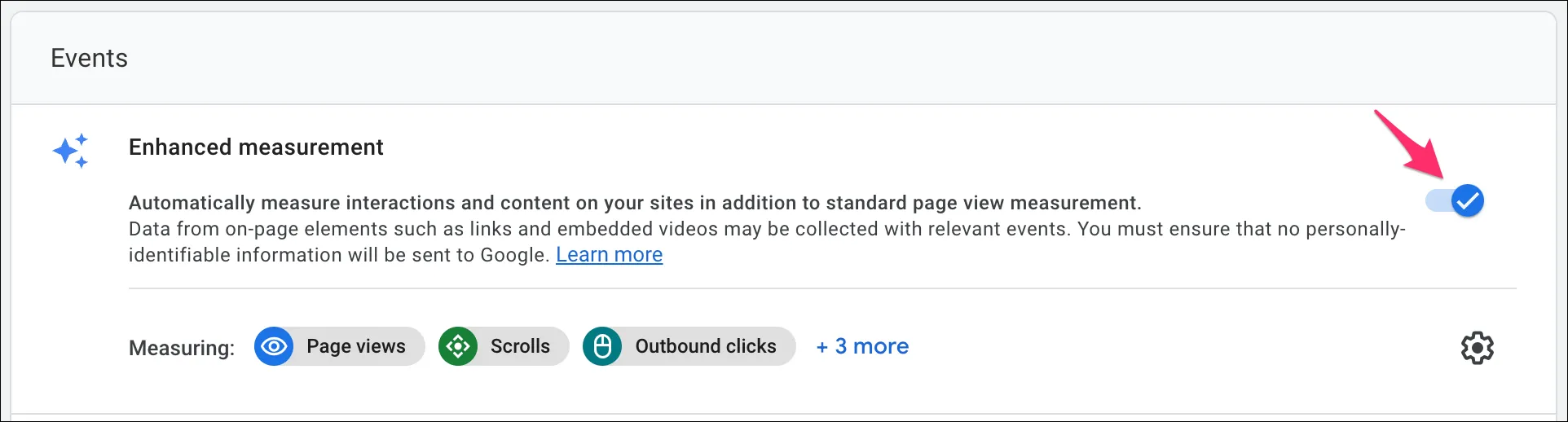
GA4 verfolgt bereits bestimmte Ereignisse von Haus aus, und Seitenaufrufe sind eines dieser automatisch verfolgten Ereignisse, die Benutzer erhalten, wenn sie das erweiterte Tracking aktivieren, indem sie es mit einem einzigen Schalter in den Admin-Einstellungen einschalten.
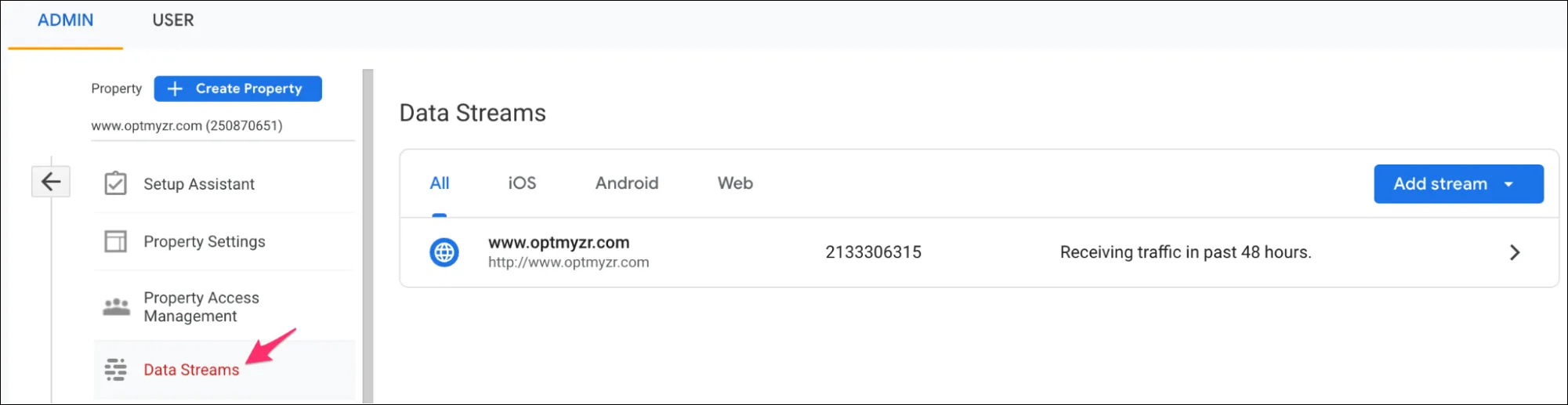
Gehen Sie zum Abschnitt „Datenströme“ in den Admin-Einstellungen von GA4:
Schalten Sie dann den Schalter um, um das erweiterte Tracking zu aktivieren:
Schritt 2: Ein Ereignis für die Ansicht einer bestimmten Seite erstellen
Natürlich wollen wir nicht jeden Seitenaufruf als Conversion messen, also müssen wir es eingrenzen und ein Ereignis für die Seite erstellen, die wir als Ziel oder Conversion verfolgen möchten.
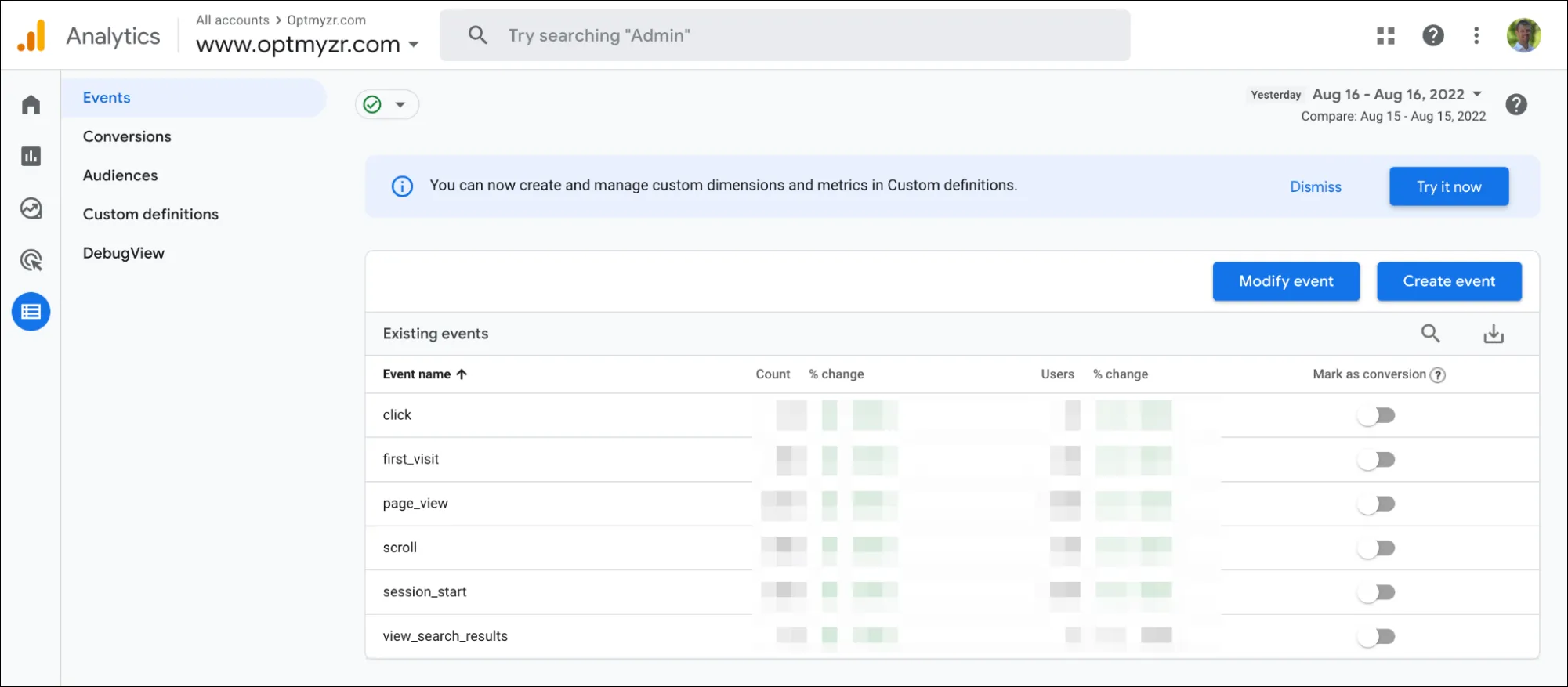
Gehen Sie zur Seite „Ereignisse“ und klicken Sie auf die Schaltfläche, um ein neues Ereignis zu erstellen:
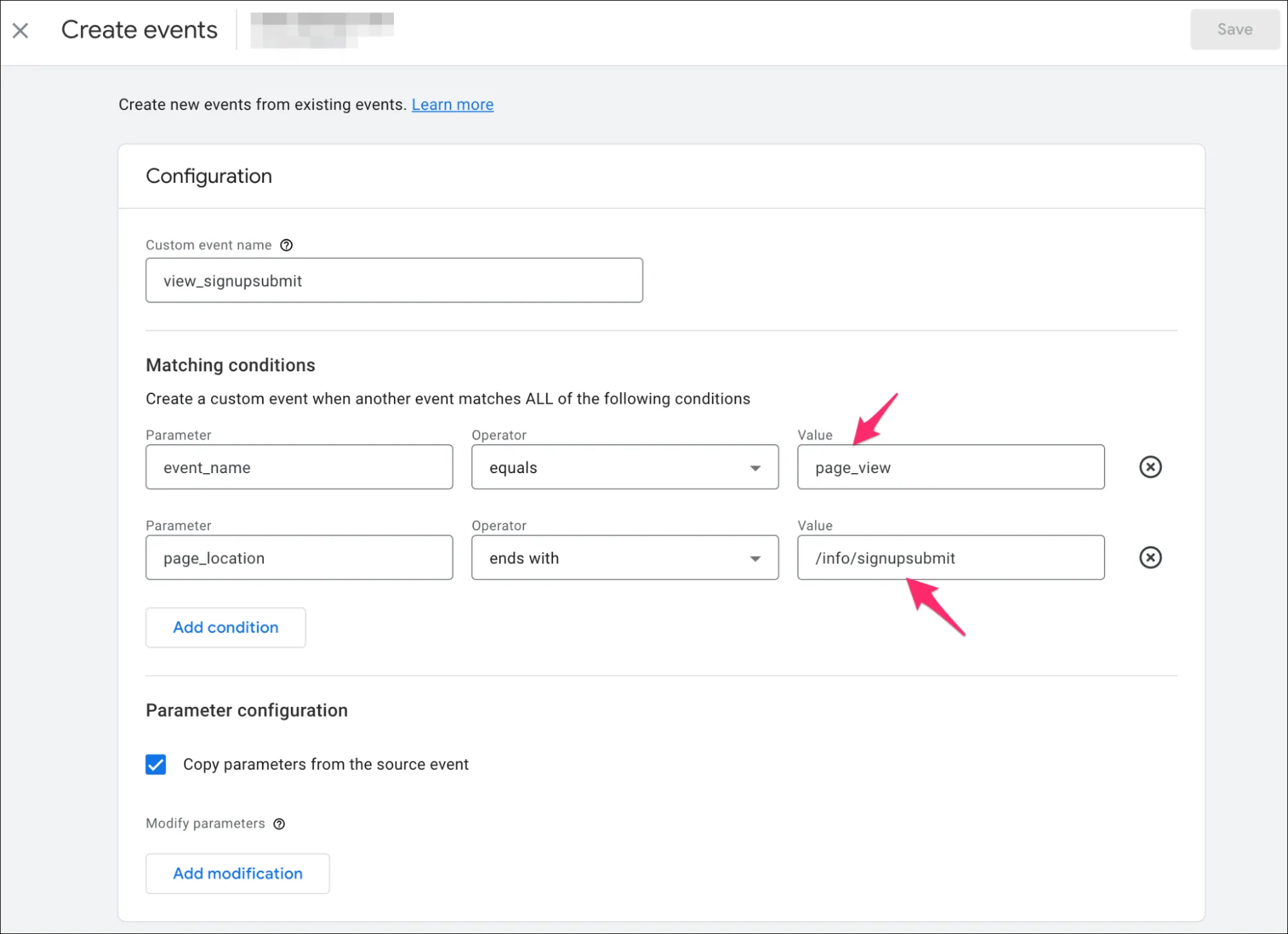
Für das neue Ereignis setzen Sie den event_name gleich ‘page_view’ und für den Parameter page_location geben Sie die Bedingung ein, die es mit der gewünschten Conversion-Seite abgleicht. In unserem Beispiel gleichen wir URLs ab, die mit einem bestimmten Text enden:
Wenn Sie sich nicht erinnern können, welcher Seitenaufruf als Ziel verfolgt werden sollte, gehen Sie einfach zurück zu Ihrem alten UA-Profil (das Sie nicht gelöscht haben sollten, als Sie zu GA4 migriert sind) und schauen Sie sich die Details der Ziele an, die Sie in GA4 übernehmen möchten:
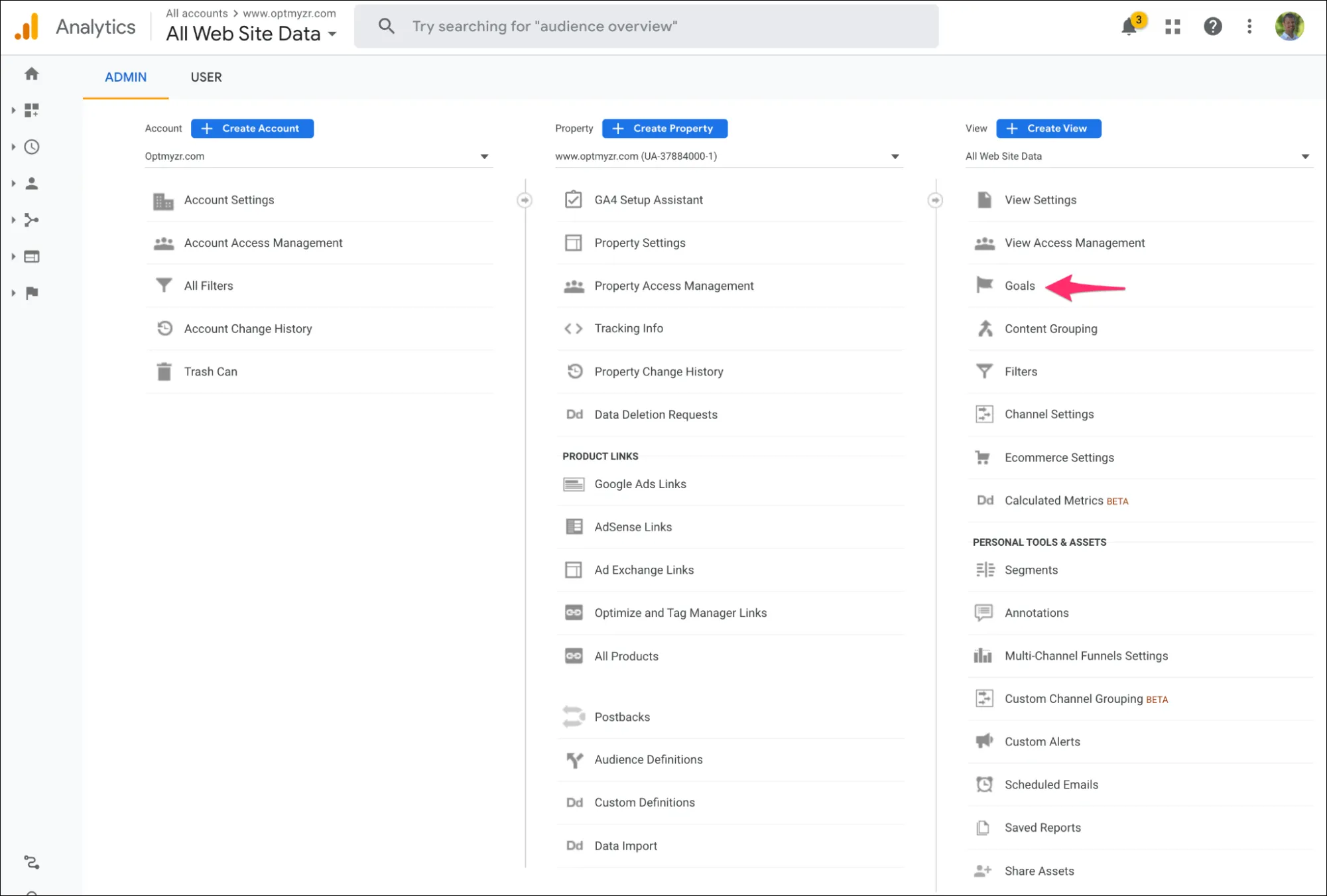
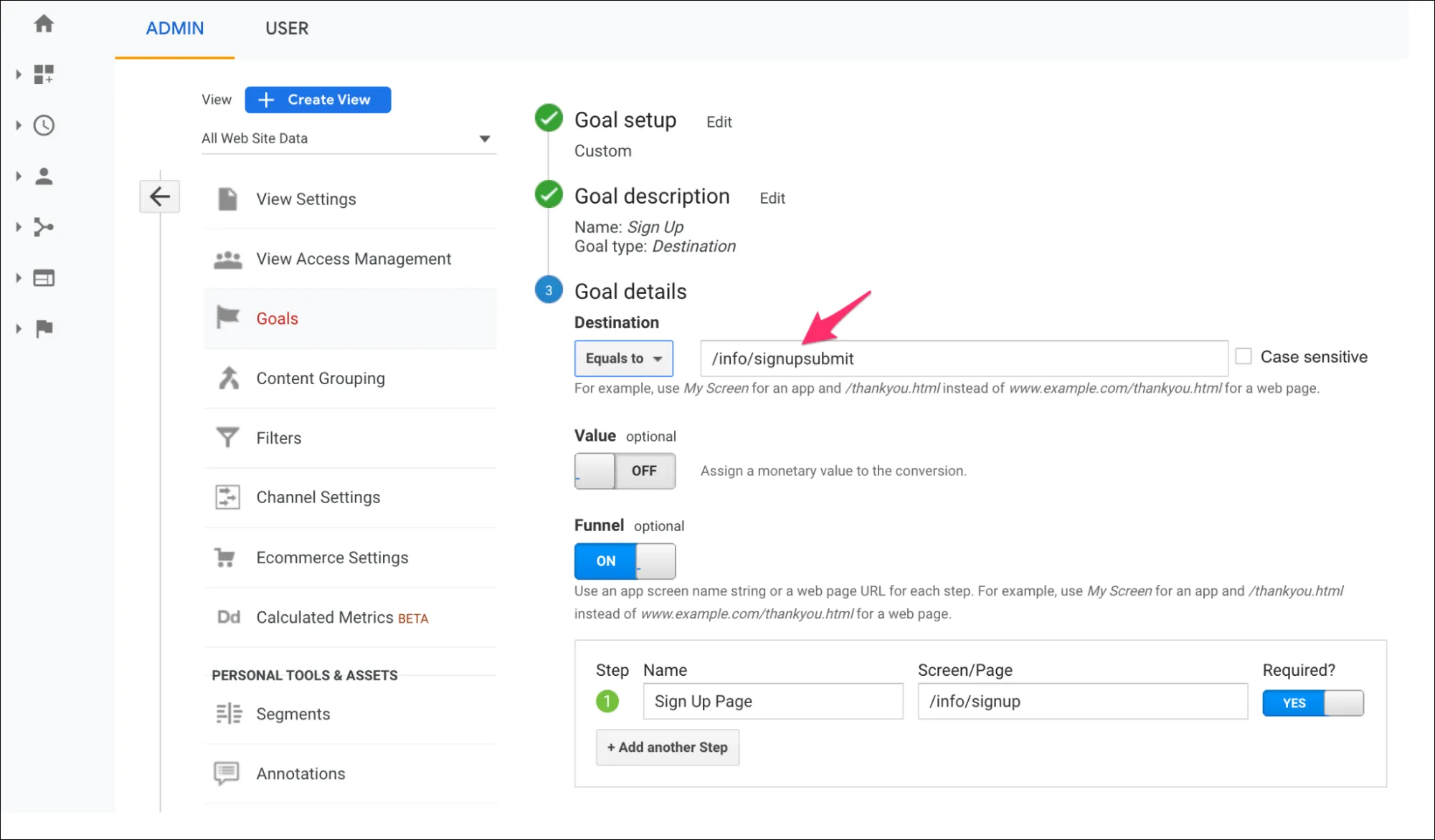
Im alten UA-Konto haben wir eine Conversion verfolgt, wann immer die Ziel-URL einem bestimmten Text entsprach. Wir nehmen diesen Textstring und verwenden ihn, um eine gleichwertige ereignisbasierte Conversion in GA4 zu erstellen.
Beachten Sie, dass der String, auf den wir in UA verweisen, derselbe Text ist, den wir für unser benutzerdefiniertes Ereignis in den GA4-Screenshots oben in Schritt 2 eingegeben haben:
Schritt 3: Das neue Ereignis in eine Conversion umwandeln
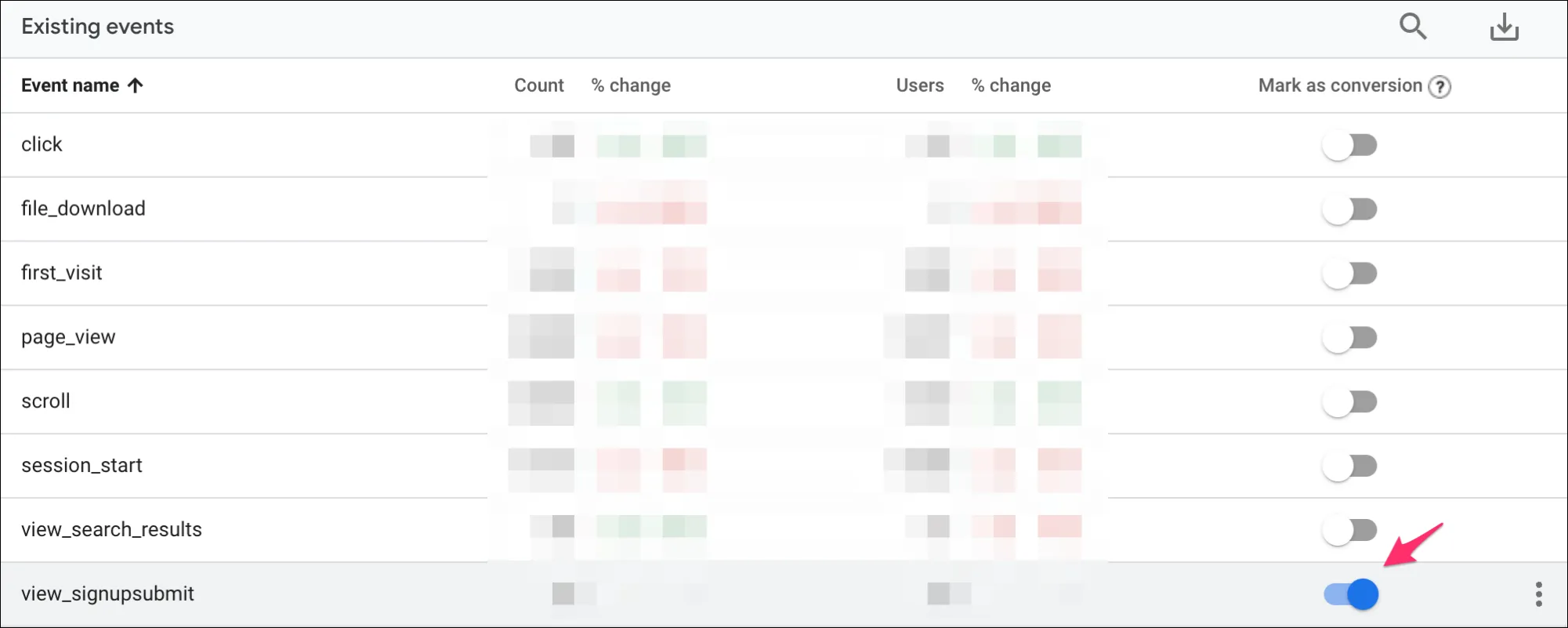
Der letzte Schritt besteht darin, Ihr neues Ereignis als Conversion zu zählen. Dieser Schalter ist auf der Konfigurationsseite für Ereignisse verfügbar, auf der Sie direkt nach der Erstellung des neuen Ereignisses in Schritt 2 landen.
Schritt 4: Auf Daten warten
Beachten Sie, dass Daten für das neue Ereignis erst gesammelt werden, nachdem Sie es erstellt haben. GA4 wird nicht rückwirkend nach Instanzen dieses Ereignisses suchen. Und ebenso wird GA4 ein Ereignis nur ab dem Moment als Conversion zählen, in dem Sie es als Conversion umschalten.
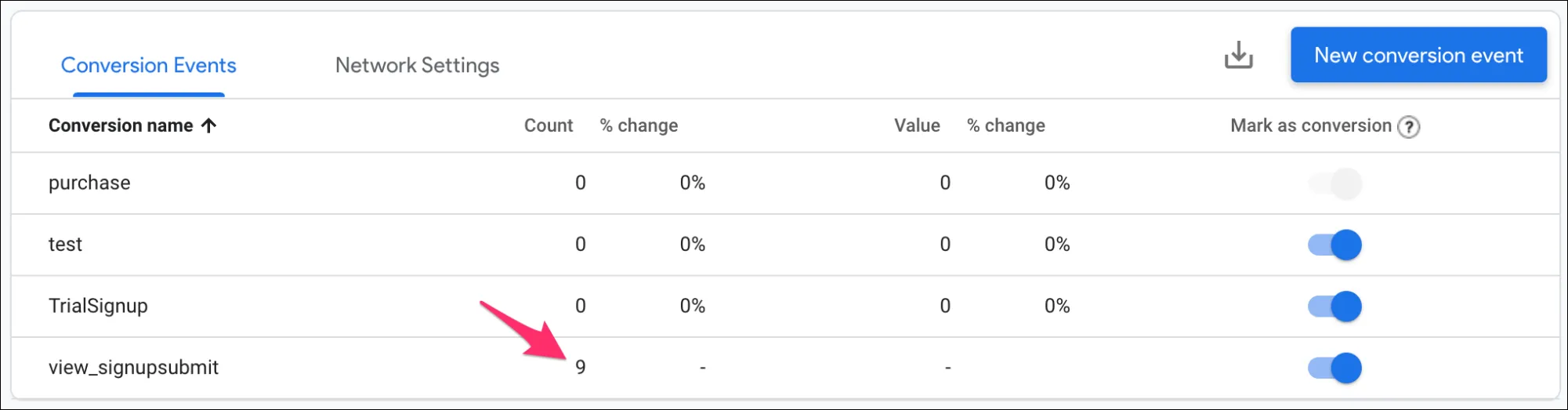
Kehren Sie also nach ein paar Stunden, vorausgesetzt, Sie hatten Conversions auf Ihrer Website, zu GA4 zurück und Sie sollten einige Zahlen für Ihr neues Ereignis und die seitenaufrufbasierte Conversion sehen.
Fazit
Das war’s… relativ einfach, wenn man weiß, wie GA4 sich von UA unterscheidet. Natürlich wünschen wir uns, dass wir nicht eine ganz neue Arbeitsweise mit Google Analytics lernen müssten, aber das liegt außerhalb der Kontrolle von Optmyzr.
Wir hoffen, dass unser Leitfaden Ihnen geholfen hat, Ihre Ziele wieder in Ihre GA-Daten zu integrieren, damit Sie beginnen können, echten Wert aus GA4 zu ziehen.
Erhalten Sie einmal im Monat umsetzbare PPC-Tipps, Strategien und Taktiken von Branchenexperten direkt in Ihren Posteingang.






