


In diesem Artikel erfahren Sie, wie Sie Anpassungen des Conversion-Werts in Google Ads vornehmen.
Aber zuerst wollen wir verstehen, was Anpassungen des Conversion-Werts sind.
Was sind Anpassungen des Conversion-Werts?
Google erklärt Anpassungen des Conversion-Werts wie folgt:
„Der typische Conversion-Pfad eines Kunden endet, nachdem er konvertiert hat, aber das ist nicht immer der Fall. Kunden geben Einzelhandelskäufe zurück, stornieren Reservierungen oder führen Aktionen aus, die ihren Wert für Ihr Unternehmen erhöhen. Um diese Änderungen im Conversion-Wert zu berücksichtigen, können Sie den Wert einer Conversion anpassen, nachdem sie in Google Ads gemeldet wurde.“
Warum sind Anpassungen des Conversion-Werts nützlich?
Lassen Sie mich das mit einem Beispiel erklären.
Wenn Sie ein E-Commerce-Unternehmen sind und eine Conversion melden, nachdem jemand den Warenkorb verlassen hat, bedeutet das, dass Ihre Anzeige angeklickt wurde und Ihr Produkt gekauft wurde. Und das ist eine gute Sache.
Aber wie oft kauft jemand etwas und gibt es dann zurück? Das passiert tatsächlich ziemlich häufig.
Passen Sie Ihren Conversion-Wert entsprechend an?
Und auf der anderen Seite, nehmen wir an, jemand kauft etwas bei Ihnen und meldet sich dann für die Kreditkarte Ihres Unternehmens an, oder er wird ein super loyaler Kunde und tätigt viele weitere Käufe. Oder er geht in soziale Medien und empfiehlt Ihre Produkte seinen Freunden.
Das sind alles großartige Verhaltensweisen.
Aber bewerten Sie sie? Spoiler-Alarm: Sie sollten es tun.
Natürlich finden all diese Verhaltensweisen offline nach der anfänglichen Conversion statt. Und es ist wirklich wichtig, dass Sie sie melden, denn automatisierte Bietsysteme von Google werden versuchen, Ihnen mehr Klicks zu verschaffen, die einen hohen Wert generieren.
Wenn Sie es versäumen, zurückgegebene Käufe zu melden, könnte Google Ihnen Conversions von Kunden bringen, die viele Dinge zurückgeben. Aber wenn Sie melden, wann Rückgaben passieren, wird Google aufhören, Ihnen solche Conversions zu bringen und stattdessen bessere Conversions erzielen.
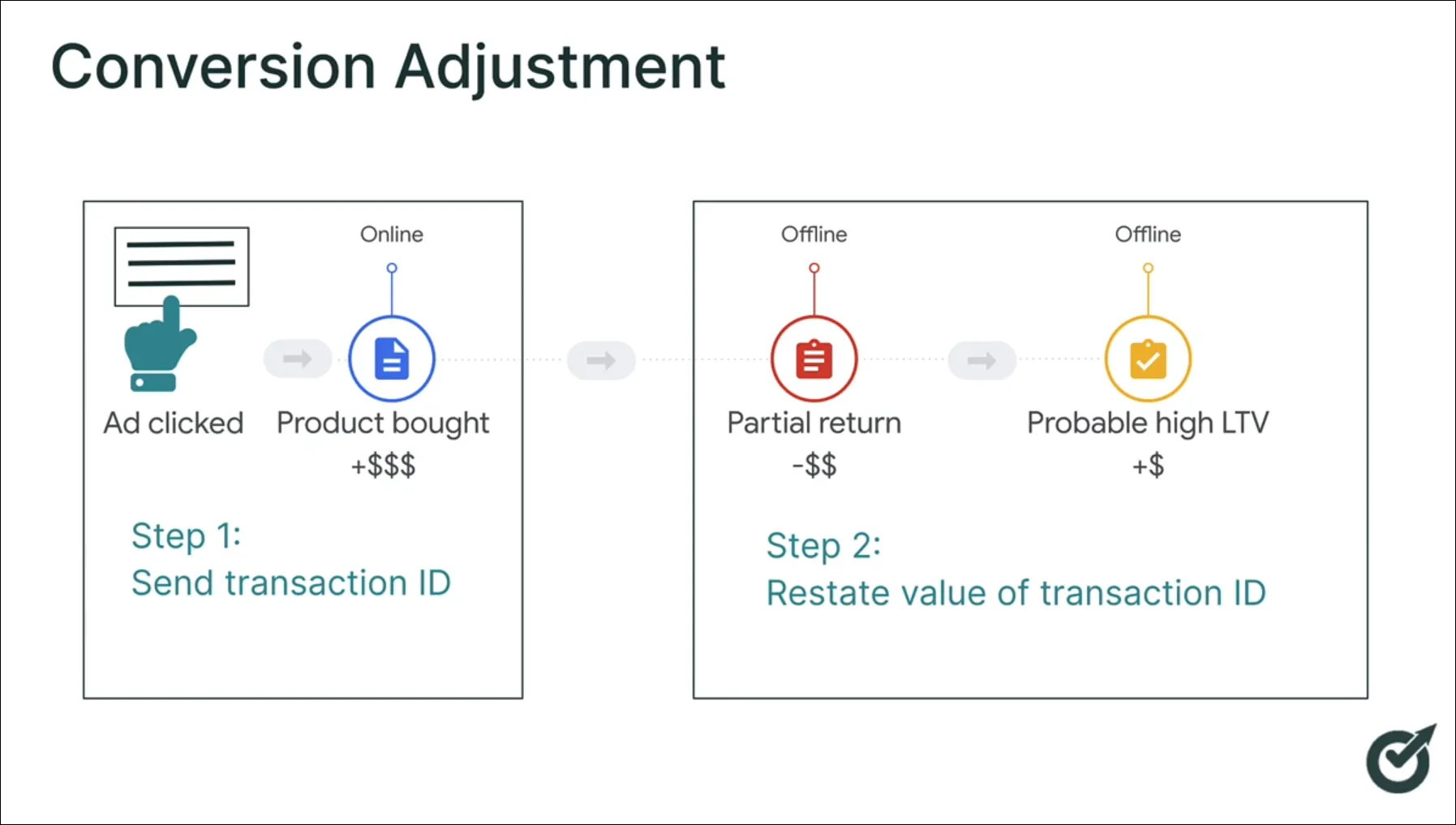
Wie im obigen Bild dargestellt, können Sie durch die Verwendung von Conversion-Anpassungen nach dem anfänglichen Kauf, den Sie in Schritt eins gemeldet haben, in Google Ads zurückgehen und dann in Schritt zwei diesen Wert anpassen.
Dazu müssen Sie Google nur ein wenig Informationen in Form der Transaktions-ID oder der Bestell-ID geben.
Und dann können Sie in den nächsten 55 Tagen (so viel Zeit gibt Ihnen Google) diesen Conversion-Wert neu festlegen.
Wie macht man Anpassungen des Conversion-Werts in Google Ads?
Zuerst sollten Sie die Transaktions-ID auf der Seite platzieren, die mit dem Conversion-Pixel von Google Ads verknüpft ist.
Und das wird wahrscheinlich die Seite sein, nachdem jemand den Warenkorb verlassen hat.
Wie fügt man diese Transaktions-ID ein? Gehen Sie zuerst zu dieser Seite. Scrollen Sie dann nach unten zu dem Abschnitt, in dem das „Event-Snippet-Beispiel“ angezeigt wird. Hier sehen Sie die Zeile ’transaction_id’: ‘<%= orderId %>’,
Sie werden dieses Textstück auf der Seite einfügen, die das Conversion-Pixel enthält, und das wird dynamisch die ‘orderId’ einfügen.
Die ‘orderId’ ist hier nicht wirklich wichtig. Aber das Wichtige ist, dass sie einzigartig sein muss. Sie möchten nicht zwei Transaktionen mit derselben Bestell-ID haben, denn wenn Sie später ein Update vornehmen möchten, wüsste Google nicht, von welcher Sie sprechen.
Nachdem Sie das eingerichtet haben, müssen Sie beginnen, Daten auf Ihrer Seite zu sammeln und diese in Google Ads zu importieren.
Im Google Ads-Editor gehen Sie zu „Tools und Einstellungen“ -> „Messung“ -> „Conversions“.
Klicken Sie im linken Bereich auf „Uploads“. Klicken Sie dann auf die Schaltfläche „+“, um einen neuen Upload zu erstellen. Hier können Sie sich sogar die Vorlagen ansehen, indem Sie auf „Vorlagen anzeigen“ klicken.
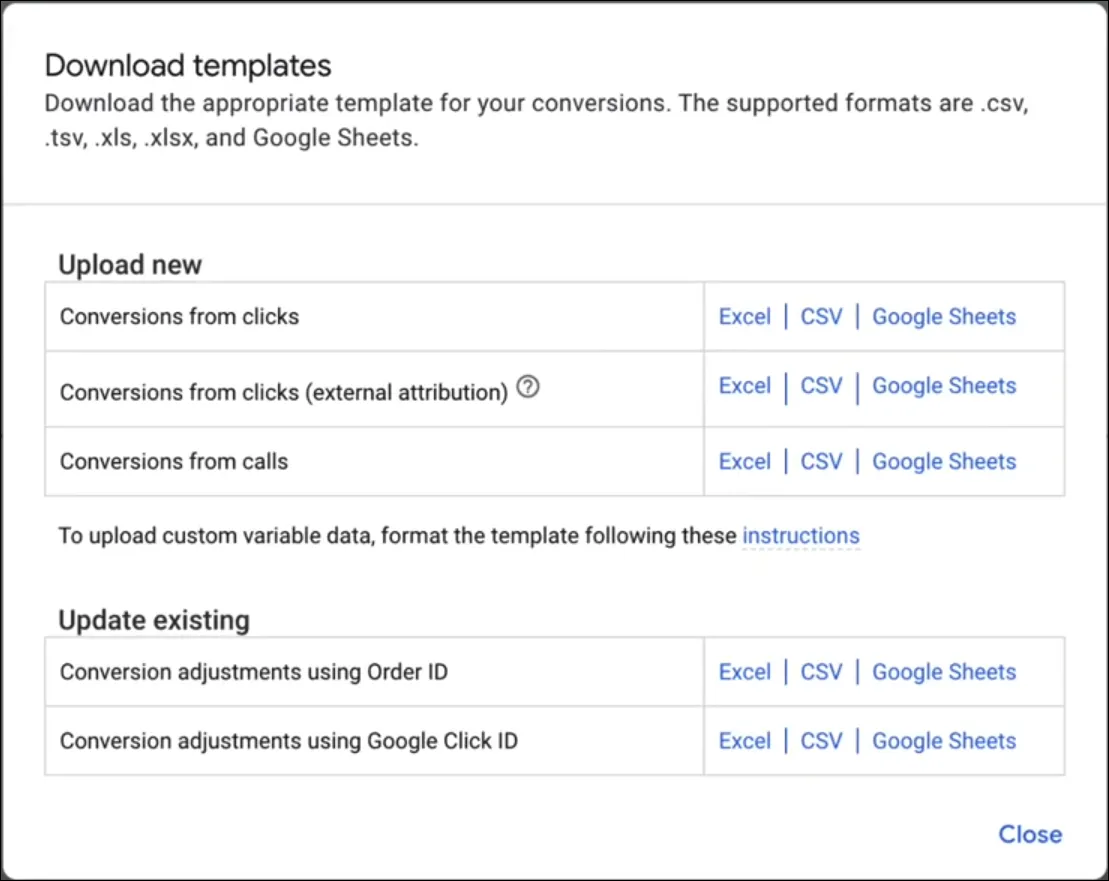
Es gibt verschiedene Vorlagen, je nachdem, was Sie tun möchten. Aber in unserem Fall möchten wir bestehende Conversions mit der Bestell-ID aktualisieren.
Die Vorlagen sind in den Formaten Excel, CSV und Google Sheets verfügbar. In diesem Fall verwenden wir Google Sheets. Wenn Sie auf das Blatt klicken, sehen Sie eine Liste von Spalten. Ich habe diese Vorlage genommen und meine eigene Kopie davon erstellt.
Jetzt geben Sie die Transaktions-ID im Feld Bestell-ID ein. Überprüfen Sie dann den Conversion-Namen, der mit der ursprünglichen Conversion verknüpft war, und die Anpassungszeit, einschließlich der Zeitzone. Hier haben Sie auch die Möglichkeit, den Wert neu festzulegen oder zurückzuziehen.
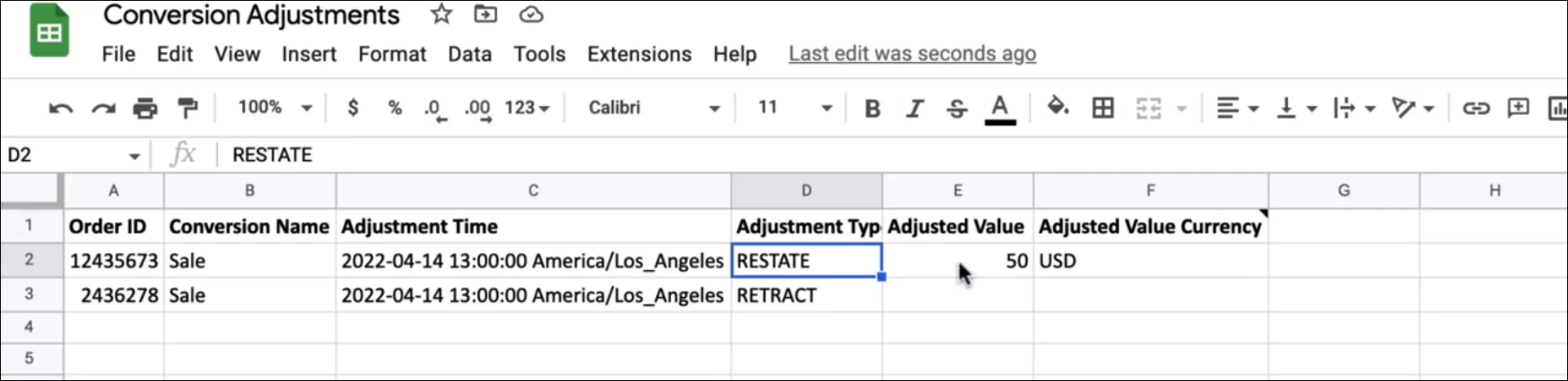
In diesem Fall legen wir eine Conversion, die früher 100 $ betrug, auf 50 $ neu fest, aber Sie können auch eine Conversion vollständig zurückziehen. Beachten Sie, dass, wenn Sie eine Conversion zurückziehen, diese Aktion nicht rückgängig gemacht werden kann. Seien Sie also vorsichtig damit.
Da ich hier meine eigene Tabelle erstellt habe, werde ich in den Google Ads-Editor zurückkehren und sicherstellen, dass diesem Benutzer die Berechtigung für die Tabelle erteilt wird.
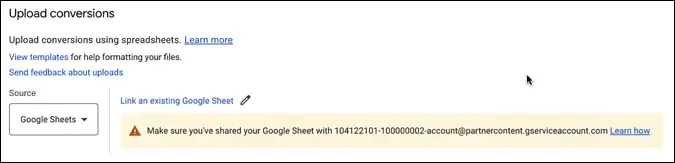
Gehen Sie nun zurück zu Google Ads und öffnen Sie diese Tabelle, um die Transaktionen zu aktualisieren. Sie können sie auch auswählen und eine Vorschau anzeigen. Um die Conversion-Werte anzupassen, stellen Sie sicher, dass Sie die Schaltfläche „Anwenden“ drücken und nicht nur die Vorschau ausführen.
Zusammenfassung
Da haben Sie es. So verwenden Sie Conversion-Anpassungen mit Google Ads, um Google besser darüber zu informieren, was wirklich mit Ihren Conversions passiert.
Und denken Sie daran, dies ist eine Technik, die Ihnen helfen kann, bessere Ergebnisse zu erzielen, insbesondere wenn Sie die Automatisierungen von Google wie Smart Bidding, Broad Match Keywords, Responsive Search Ads usw. verwenden. Probieren Sie es aus und lassen Sie uns wissen, wie Sie es machen.








