Unser Support-Team erhält immer wieder sehr interessante Fragen von unseren Kunden, und einige dieser Fragen erfordern kreative Lösungen. Ein Beispiel ist „Wie können wir unterschiedliche Tagesbudgets für jeden Tag der Woche oder des Monats festlegen?“.
Und während uns diese Frage vor einiger Zeit noch Kopfzerbrechen bereitet hätte, ist die Antwort jetzt einfach: Sie können die Tagesbudgets an bestimmten Daten automatisch ändern, indem Sie Rule Engine und Google Sheets verwenden.
Angenommen, Ihr Konto führt dienstags eine Aktion durch oder das höchste Kaufvolumen tritt in den ersten fünf Tagen des Monats auf, sodass Sie an diesen speziellen Tagen mehr Budgets zuweisen möchten.
Mit der Methode, die ich unten beschreibe, müssen Sie sich keine Sorgen mehr machen, Ihre Budgets manuell zu aktualisieren. Sie müssen lediglich ein Google Sheets-Dokument mit den richtigen Informationen mit der Rule Engine verbinden und Optmyzr die Aktualisierung der Tagesbudgets für Sie überlassen.
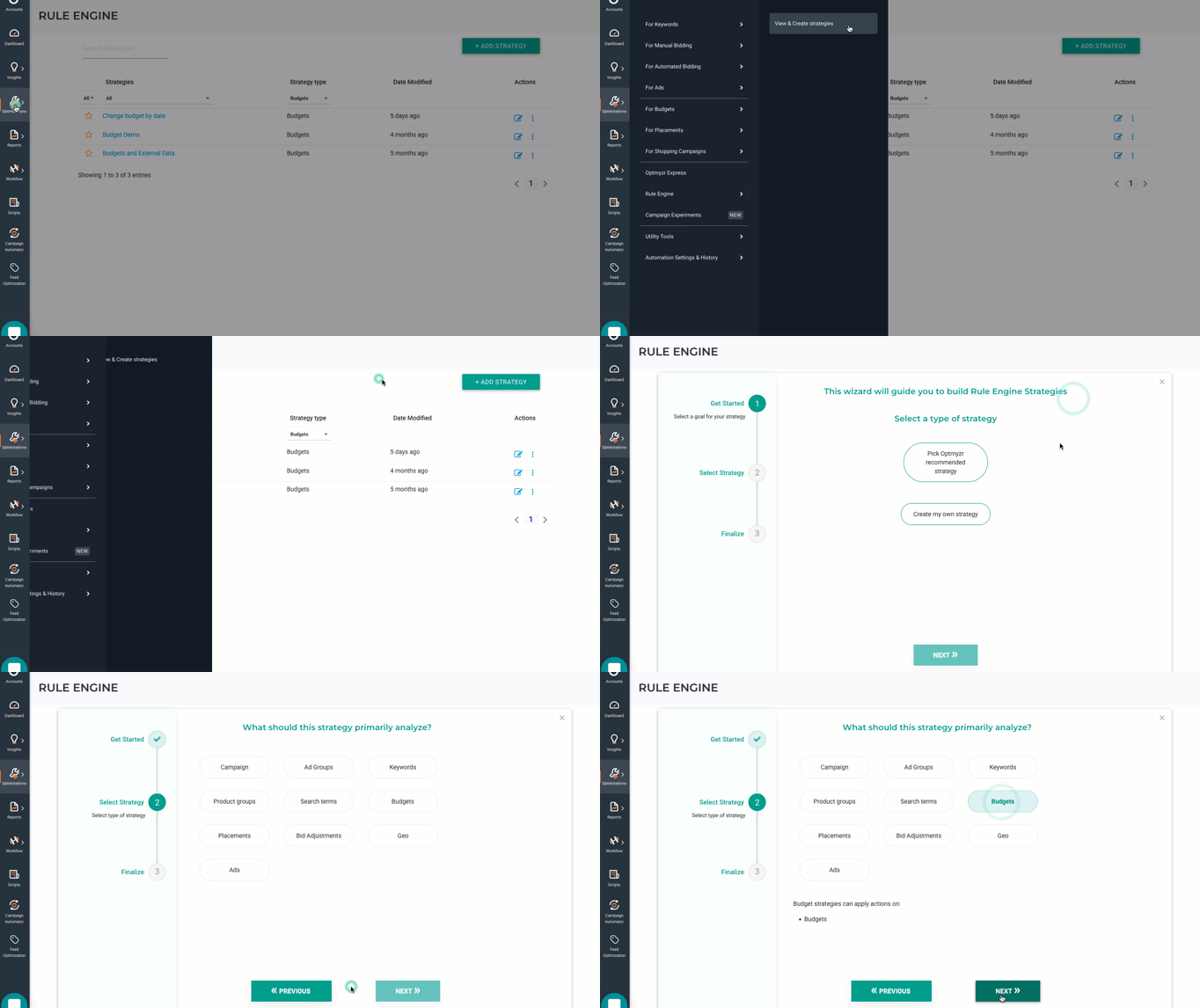
Schritt 1: Erstellen Sie eine neue Strategie für Budgets in der Rule Engine.
Gehen Sie zu Optimierungen > Rule Engine > Strategien anzeigen & erstellen und klicken Sie auf Neue Strategie hinzufügen > Eigene Strategie erstellen > Budgets.
Schritt 2: Richten Sie Ihre Tabelle ein.
Machen Sie eine Kopie von dieser Tabelle. Gehen Sie zum Menü „Datei“ und wählen Sie „Einstellungen“, um die Zeitzone der Tabelle zu aktualisieren.
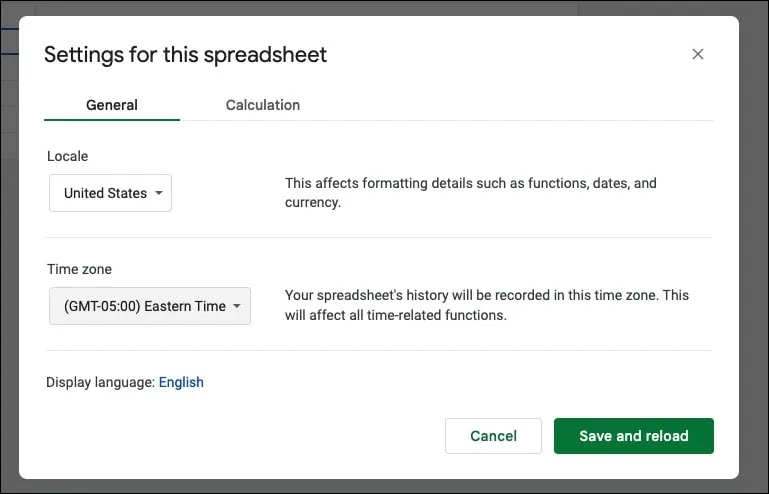
Klicken Sie anschließend auf das „Teilen“-Symbol und gewähren Sie Ansichtsrechte für rule-engine@optmyzr-automation.iam.gserviceaccount.com (dies ist die E-Mail-Adresse, die Rule Engine verwendet, um die Inhalte Ihrer Tabelle zu lesen).
Schritt 3: Verbinden Sie Ihre Tabelle mit der Rule Engine.
Gehen Sie zurück zu Ihrer Rule Engine-Strategie, klicken Sie auf „Einstellungen“ und navigieren Sie zu „Externe Daten“, um die URL Ihrer Tabelle einzufügen.
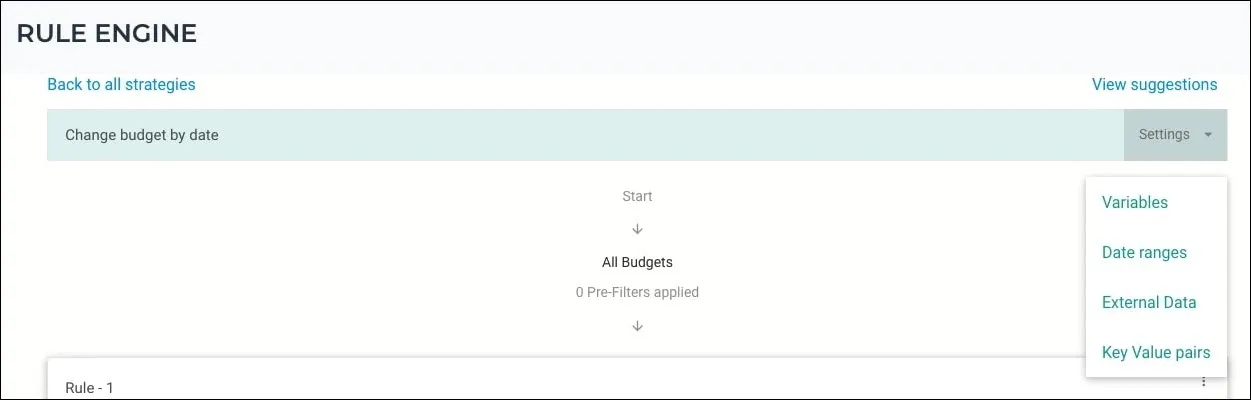
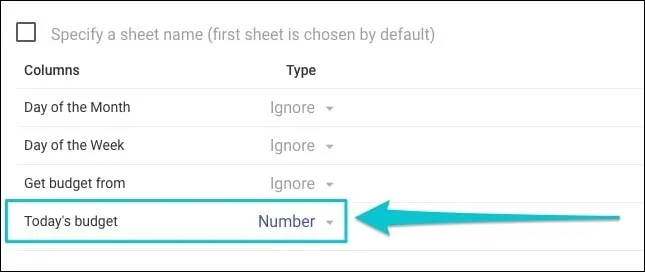
Wählen Sie in den Spalteneinstellungen „Zahl“ als Werttyp für „Heutiges Budget“.
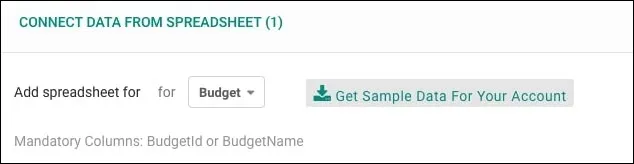
Klicken Sie anschließend auf die Schaltfläche „Beispieldaten für Ihr Konto abrufen“, um eine CSV herunterzuladen, die die vollständige Liste Ihrer Kontobudgets mit den entsprechenden IDs und Namen enthält.
Diese Informationen benötigen Sie, um das Google Sheets-Dokument zu vervollständigen.
Schritt 4: Fügen Sie Ihre Budgets zur Tabelle hinzu.
Zurück in Ihrem Google Sheets-Dokument sehen Sie drei verschiedene Blätter:
- Budgets
- Monat
- Woche
Fügen Sie im Blatt „Budgets“ eine Zeile für jedes der Budgets hinzu, die Sie automatisch aktualisieren möchten, zusammen mit einem der folgenden Pflichtfelder, die Sie aus der im vorherigen Schritt erwähnten CSV erhalten haben:
- BudgetId: Die ID des zu verwaltenden Budgets
- BudgetName: Der Name der Kampagne oder des gemeinsam genutzten Budgets, das Sie automatisch verwalten möchten. Dieses Feld ist ein genaues, groß-/kleinschreibungssensitives Übereinstimmungskriterium.
Hinweis: Sie müssen nicht unbedingt sowohl BudgetId als auch BudgetName einschließen. Eines der beiden reicht aus.
Stellen Sie für jedes Budget sicher, dass Sie auswählen, woher das Tagesbudget stammen soll (Woche oder Monat Blatt):

Sie können die Tagesbudgets pro Datum in den Blättern „Monat“ und „Woche“ angeben. Das Blatt „Budgets“ übernimmt automatisch die Informationen aus einem dieser Blätter, je nach Ihrer Präferenz.
Zum Beispiel habe ich ein spezifisches Budget für Dienstage für Sample Budget A, also wähle ich „Budget aus Woche Blatt beziehen“ und aktualisiere das Dienstagsbudget entsprechend im Woche Blatt.
Schritt 5: Beenden Sie Ihre Rule Engine-Strategie.
Gehen Sie noch einmal zurück zu Ihrer Rule Engine-Strategie und fügen Sie eine neutrale Bedingung (if-Anweisungen) hinzu, zum Beispiel: Tagesbudget > 0.
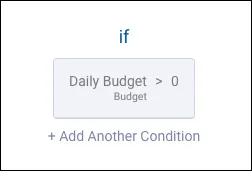
Hinweis: Eine neutrale Bedingung ist ein Parameter, der immer wahr ist. Da wir keine leistungsbasierte Optimierung erstellen, stellt eine Bedingung wie „Tagesbudget > 0“ sicher, dass die Strategie alle Budgets aus Ihrer Tabelle ausführt.
Jetzt aktualisieren wir die Aktionen (then-Anweisungen); standardmäßig ist dies auf „In Bericht aufnehmen“ eingestellt, klicken Sie darauf, um es zu bearbeiten und ändern Sie es in „Tagesbudget ändern“ und „Tagesbudget festlegen“.
Im Feld „Tagesbudget festlegen auf“ ändern Sie den Werttyp in „Eine Tabellenkalkulationsspalte“ und wählen „Heutiges Budget“:
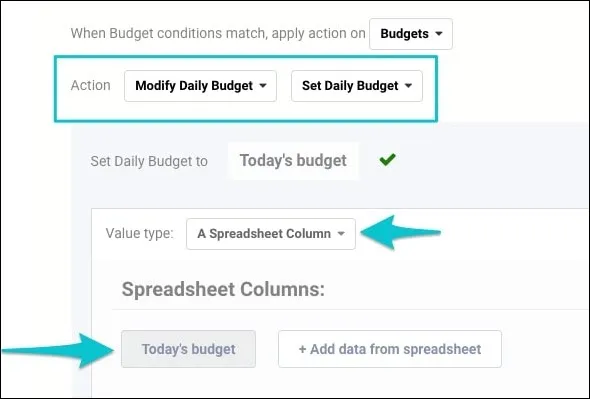
Sie können die gleichen Schritte für die Felder „Minimales Tagesbudget“ und „Maximales Tagesbudget“ befolgen.
Schritt 6: Testen, Vorschau und Automatisierung.
Nachdem Sie alle vorherigen Schritte abgeschlossen haben, sollte Ihre Strategie so aussehen:

Sie können jetzt auf die Schaltfläche „Vorschläge anzeigen“ klicken, um Ihre Strategie in der Vorschau anzuzeigen und zu automatisieren.
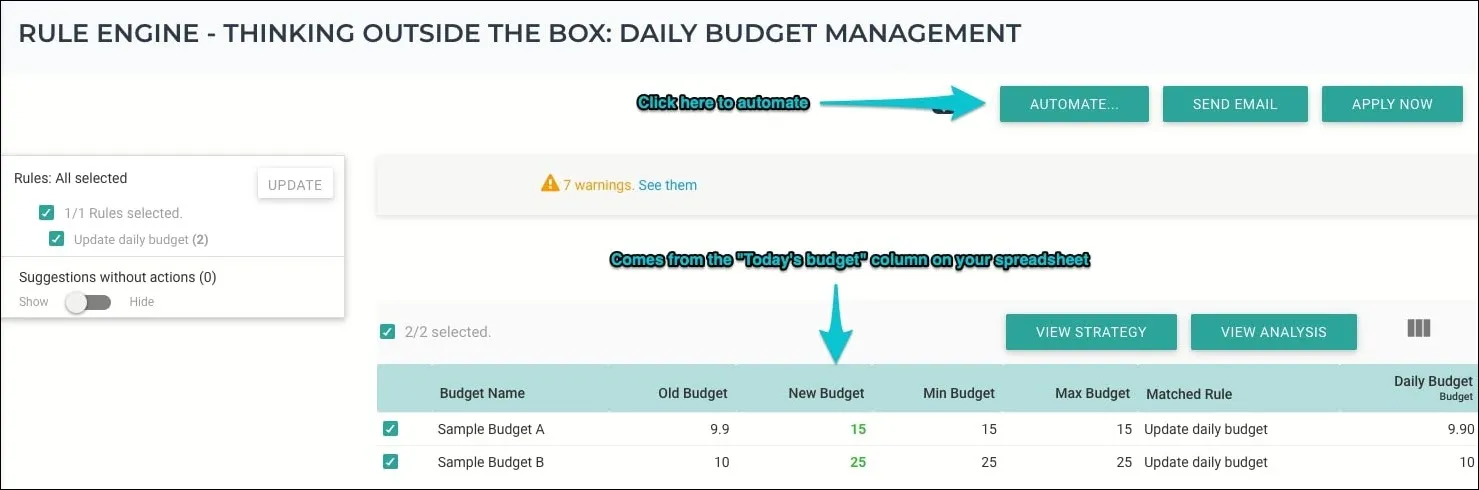
Hinweis: Sie können einige Warnungen erhalten. Solange keine der Warnungen für die tatsächlichen Budgets sind, die Sie aktualisieren möchten (die in Ihrer Tabelle), können Sie diese ignorieren.
Wenn alles gut aussieht und Sie bereit sind, Ihre Strategie zu automatisieren, klicken Sie auf „Automatisieren“ und stellen Sie ein, dass sie täglich innerhalb eines der aufgeführten Zeitbereiche ausgeführt wird. Denken Sie daran, dass diese in GMT sind, also verwenden Sie die nächstgelegene äquivalente Zeit zu Mitternacht in Ihrer Zeitzone.
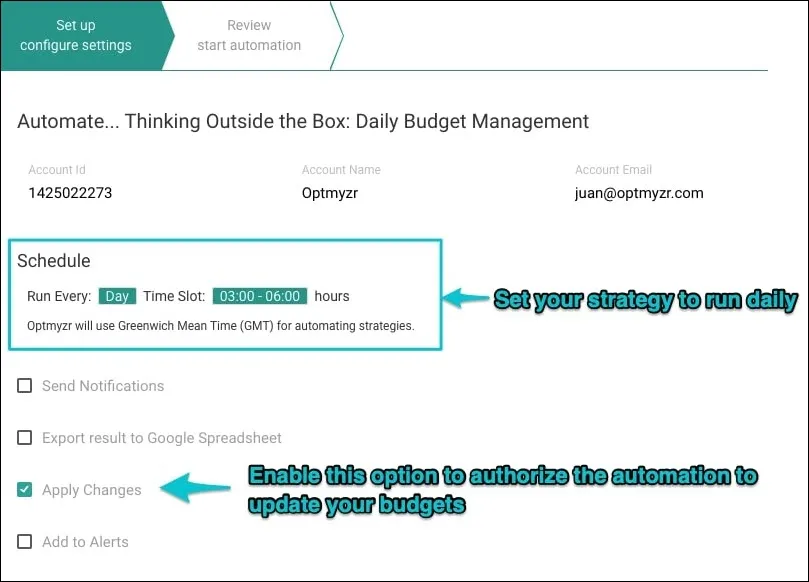
Vergessen Sie nicht, die Option „Änderungen anwenden“ zu aktivieren, um der Rule Engine zu erlauben, Änderungen an Ihren Budgets mit diesem Automatisierungsplan vorzunehmen.
Das ist alles! Wenn Sie Fragen haben oder möchten, dass wir uns Ihre Strategie ansehen, bevor Sie sie ausführen, senden Sie uns einfach eine E-Mail: support@optmyzr.com – wir helfen Ihnen gerne weiter.
Zusätzliche Lektüre, die wir empfehlen