

Jeder, der KI für PPC eingesetzt hat, hat denselben Rat schon gehört: Gib ihr mehr Kontext.
Mehr Kontext zu geben bedeutet aber, dass du einen Kampagnenbericht exportierst, Keyword-Daten herunterlädst, das Sheet mit der Anzeigenleistung abrufst, alles hochlädst und dann genug Hintergrundinformationen aufschreibst, damit die KI versteht, worauf sie schaut.
Irgendwann wird der Chat dann schwerfällig, die Antworten werden träge, und die einfachste Lösung ist, einen neuen zu öffnen. Das bedeutet, alles erneut hochzuladen, den Kontext neu zu schreiben und wieder bei null anzufangen.
Deshalb haben wir Optmyzr MCP entwickelt, um dir diese Arbeit abzunehmen. Statt jedes Mal Dateien zu exportieren und den Kontext neu aufzubauen, wenn du einen neuen Chat öffnest, verbindet sich Claude direkt mit Optmyzr und zieht sich das, was es braucht, während das Gespräch weiterläuft.
Hier sind fünf Dinge, die du aus einer einzigen Unterhaltung heraus erledigen kannst, ohne eine Datei zu exportieren oder dich zu wiederholen.
1. Führe ein MoM-Konto-Audit mit einer einzigen Eingabeaufforderung durch
Ein PPC-Audit mit Claude bedeutet normalerweise viel Vorarbeit, noch bevor du überhaupt eine Eingabeaufforderung eingibst.
Kampagnenberichte exportieren, Keyword-Daten abrufen, Anzeigenleistung herunterladen, alles hochladen und dann loslegen. Wir wollten sehen, ob eine einzige Eingabeaufforderung all das ersetzen kann.
💡 Verwendete Eingabeaufforderung: Führe über Optmyzr ein Monat-zu-Monat-Audit für mein Google-Ads-Konto *Account ID* durch. Ziehe die Konto- und Kampagnenleistung für Januar, Februar, März und April 2026 jeweils separat. Berichte für jeden Monat: Gesamtausgaben, Klicks, Impressionen, Conversions, CTR, ROAS, Kosten pro Conversion und Search Impression Share. Vergleiche dann die Monate miteinander und markiere, was sich in die falsche Richtung entwickelt, was sich verbessert und was unverändert geblieben ist, obwohl es das nicht hätte tun sollen. Identifiziere die Top 3 Kampagnen, die die größten Monat-zu-Monat-Schwankungen verursachen (positiv oder negativ), und erkläre, was wahrscheinlich dahintersteckt. Schließe mit einem Fazit ab: Bewegt sich dieses Konto in die richtige Richtung, und was ist die eine Sache, die am dringendsten geändert werden muss? |
Claude hat acht Live-Aufrufe an Optmyzr ausgeführt, Konto- und Kampagnendaten über vier Monate hinweg abgerufen und innerhalb weniger Minuten eine vollständige Analyse geliefert.
Keine Exporte oder Tabellenkalkulationen, tatsächlich hatte ich Optmyzr nicht einmal geöffnet.
📋 Hinweis: Bevor einer dieser Aufrufe stattfand, hat Claude um die Berechtigung gebeten, sich mit Optmyzr zu verbinden, und bestätigt, was es gleich tun würde. Jedes Mal, wenn es einen neuen Datensatz abrufen musste, fragte es zuerst nach. So behältst du die Kontrolle darüber, worauf zugegriffen wird und wie. |
Was daran nützlich war
1. Die Analyse kam mit aussagekräftigen Visualisierungen zurück, die das Verständnis erleichtern.
Claude lieferte keinen Textblock mit Zahlen, die in Absätzen versteckt waren.
Stattdessen kamen Metrik-Karten für jeden Monat, Trenddiagramme für ROAS, Conversions, Ausgaben und Search IS, eine farbcodierte Aufschlüsselung dessen, was sich verbessert hatte, was nicht, und ein Fazit.

Die Struktur machte es leicht, die Ergebnisse schnell zu erfassen und noch leichter, darauf zu reagieren.
2. Es hat nicht nur Januar markiert, sondern auch erklärt.
Anstatt 915 % ROAS einfach als niedrigen Wert auszugeben und weiterzugehen, verfolgte Claude die Ursache bis zu einer einzelnen pausierten Display-Remarketing-Kampagne mit Ausgaben von 1.101 € und null Conversions und zeigte, wie stark genau diese Kampagne die Zahlen auf Kontoebene nach unten zog.

3. Es hat zwei Probleme miteinander verknüpft, die in einem Standardbericht unabhängig voneinander wirken würden.
Das Budget floss jeden Monat in zwei Shopping-Kampagnen mit null erfassten Conversions, während der Search IS jeden Monat unter 50 % lag.
Claude stellte den direkten Zusammenhang her und nannte die betroffenen Kampagnen.
Diese beiden Erkenntnisse wurden im nächsten Abschnitt zur Grundlage für die Rule-Engine-Strategie.
4. Es hat etwas erkannt, das nirgendwo als Metrik auftaucht.
Eine Kampagne mit dem Status Paused tauchte jeden einzelnen Monat als zweitgrößter Ausgabenposten im Konto auf. Claude wies darauf hin, dass dies überprüfungswürdig sei, und erklärte, warum das strukturell ungewöhnlich ist.

2. Führe eine Analyse über mehrere Konten hinweg durch
Eine Analyse über mehrere Konten mit einem generischen KI-Tool bedeutet einen Export pro Konto, jeweils separat hochgeladen, plus genug schriftlichen Kontext, damit die KI versteht, worauf sie schaut.
Wenn du das über sieben Konten hinweg machst, hast du sieben Versionen derselben Arbeit erledigt, bevor die Analyse überhaupt begonnen hat.
Wir wollten sehen, was eine einzige Eingabeaufforderung leisten kann, wenn sie mit Optmyzr MCP verbunden ist.
💡 Verwendete Eingabeaufforderung: Ziehe mit dem Optmyzr MCP Leistungsdaten über diese 5 Konten für die letzten 4 Monate hinweg (Kontonamen/IDs). Sag mir dann:
Rangiere die Konten danach, welches die dringendste Aufmerksamkeit benötigt, und erkläre deine Begründung. Berichte nicht nur die Zahlen, sondern sag mir, was sie bedeuten. |
Claude zog Kontodaten über alle fünf Konten hinweg und lieferte Folgendes zurück.
*Ein Konto in dieser Analyse verwendet echte Daten, die live über Optmyzr MCP abgerufen wurden. Die übrigen vier sind illustrativ, bilden aber die Struktur und Tiefe dessen korrekt ab, was Claude zurückgibt.*

Jedes Konto kam mit einem Status, einem Ausgabentrend und einem Grund für seine Platzierung zurück.
Die als kritisch und dringend markierten Konten wurden nicht wegen ihrer Ausgabenhöhe so eingestuft, sondern wegen der Muster: null Conversions über vier Monate bei konstantem CTR und ein ROAS im freien Fall, während die Ausgaben weiter stiegen.
Das sind unterschiedliche Probleme mit unterschiedlichen Lösungen, und Claude hat beide separat benannt.

Der Abschnitt mit den Mustern am Ende macht den Unterschied zu einer Betrachtung einzelner Konten aus.
Eine umgekehrte Budgetverteilung über das gesamte Portfolio, drei Konten mit Impression-Share-Einschränkungen aus demselben zugrunde liegenden Grund, saisonaler Auftrieb, der mehrere Konten im selben Zeitraum betrifft: All das ist nicht sichtbar, wenn du Konten einzeln prüfst.
Es wird erst sichtbar, wenn du sie nebeneinander stellst.
Weil es sich um ein Live-Gespräch handelt, sind wir nach der ersten Ausgabe direkt weitergegangen:
“Das Konto auf Platz eins bei der dringenden Aufmerksamkeit: Was ist die wahrscheinlichste Ursache, und was sind die ersten zwei Dinge, die ich prüfen sollte?”
Claude ging tiefer, ohne dass irgendein Kontext wiederholt werden musste.
Das ist der Teil, der sich mit exportierten Dateien schwerer nachbilden lässt. Wenn die Analyse eine neue Frage aufwirft, kannst du sie einfach stellen, und das Gespräch geht dort weiter, wo es aufgehört hat.
3. Prüfe deine Konto-Benachrichtigungen und schließe die Lücken
Eine Kampagne, die vor einem Jahr noch kein Risiko war, kann heute dein größtes Risiko sein, aber wenn niemand die Benachrichtigungen aktualisiert hat, überwacht sie niemand.
Mit einem generischen KI-Tool bedeutet das Prüfen deiner Benachrichtigungen, dass du die Benachrichtigungskonfigurationen und die Kontoleistung separat exportierst und die KI dann aufforderst, beides miteinander abzugleichen.
Neue Benachrichtigungen auf Basis dieser Analyse zu erstellen bedeutet, selbst wieder in die Plattform zu gehen.
💡 Verwendete Eingabeaufforderung: Ziehe alle aktuell in meinem Optmyzr-Konto (id) konfigurierten aktiven Benachrichtigungen. Empfehle dann auf Basis der Leistungsdaten des Kontos die wichtigsten Benachrichtigungen, die noch nicht eingerichtet sind, erkläre, warum jede einzelne wichtig ist, und erstelle dann die beiden wichtigsten. |
Claude zog alle acht konfigurierten Benachrichtigungen zusammen mit den zuletzt ausgelösten, und rief dann Live-Kampagnendaten ab, um beides miteinander abzugleichen.

Die bestehende Einrichtung war nicht das Problem. Conversion-Volumen auf Kontoebene, Kostenüberwachung bei wichtigen Kampagnen, Impression-Share-Benachrichtigungen bei den wichtigsten Shopping-Kampagnen. Eine Benachrichtigung war bereits ausgelöst worden und hatte gemeldet, dass die Ausgaben bei einer Search-Kampagne 68 % über dem Ziel lagen.
Die Benachrichtigungen taten, was sie sollten.
Was sie nicht abdeckten, waren zwei Lücken, die speziell für dieses Konto wichtig waren.
- Conversion-Volumen wurde überwacht, nicht aber die Kosten pro Conversion
- Für die leistungsstärkste Search-Kampagne des Kontos gab es keine Impression-Share-Benachrichtigung
Wenn dieser Anteil weiter sinken würde, würde nichts darauf hinweisen.
Claude erklärte, warum jede dieser Lücken angesichts der gerade gesehenen Leistungsdaten relevant war, und erstellte dann beide Benachrichtigungen, nachdem es um Bestätigung gebeten hatte.

Das heißt: Bestehende Benachrichtigungen lesen, mit Live-Kontodaten abgleichen, fehlende Elemente identifizieren und die neuen erstellen – all das geschah in einer einzigen Unterhaltung.
4. Erstelle in wenigen Minuten eine Rule-Engine-Strategie
Rule Engine ermöglicht es dir, bedingte Wenn-dann-Regeln einzurichten, die nach einem Zeitplan auf dein Konto angewendet werden. Eine solche Regel zu erstellen bedeutet normalerweise, mit einer vorgefertigten Vorlage zu beginnen oder Bedingungen manuell zusammenzustellen.
Wir wollten sehen, ob Claude das komplett überspringen kann.
Das Audit hatte die Probleme bereits identifiziert. Konnte Claude nun die Regeln bauen, um sie zu beheben, ohne gesagt zu bekommen, was erstellt werden soll?
💡 Verwendete Eingabeaufforderung: Erstelle auf Basis der in diesem Konto identifizierten Leistungsprobleme mit dem Optmyzr MCP eine Rule-Engine-Strategie, die das größte Problem angeht, das du gefunden hast. Erkläre mir, wofür die Strategie gedacht ist, wie die Regeln aufgebaut sind und welches Ergebnis ich erwarten sollte, wenn ich sie ausführe. Erstelle dann die Strategie. |
Claude hatte den vollständigen Kontext aus dem Audit zuvor im Gespräch und nutzte ihn, um zu entscheiden, was gebaut werden sollte. Es griff die beiden Probleme wieder auf, die das Audit bereits benannt hatte, und schlug für jedes eine Regel vor.


Was daran nützlich war
Die Strategie war nicht generisch. Claude schlug keine Regeln vor, die auf jedes beliebige Konto passen würden, sondern baute sie gezielt um das, was das Audit in genau diesem Konto aufgedeckt hatte.
Regel 1 zielt direkt auf den Budgetverlust durch null Conversions ab.
Anstatt Kampagnen einfach zu pausieren, senkt sie die Gebote um 30 % – ein sanfterer Eingriff, der die Verschwendung verlangsamt, ohne die Kampagne vollständig abzuschneiden.
Regel 2 zielt auf die Lücke beim Impression Share ab.
Das Audit hatte gezeigt, dass der Search IS unter 50 % feststeckte, während die leistungsstärkste Kampagne unter Budgetmangel litt. Die Regel findet aktivierte Kampagnen mit einem ROAS über 800 %, aber einem IS unter 55 % und erhöht deren Tagesbudget um 20 %.
Jede Kampagne, die von einer der beiden Regeln betroffen ist, wird automatisch mit einem Label versehen, damit du nachverfolgen kannst, was sich wann geändert hat. Wie du siehst, geschah das alles im selben Gespräch wie das Audit.
Claude nutzte den bereits vorhandenen Kontext, statt bei null anzufangen.
📋 Hinweis: Das Erstellen einer Rule-Engine-Strategie über Claude wendet keine Änderungen automatisch auf dein Konto an. Sobald die Strategie erstellt ist, teilt Claude einen direkten Link zur Vorschau in Optmyzr, in der du genau sehen kannst, welche Kampagnen markiert wurden, welche Aktionen ausgeführt würden, und in der du vor dem Ausführen alle Schwellenwerte anpassen kannst. Nichts greift in dein Konto ein, bevor du es in Optmyzr geprüft und bestätigt hast. |
5. Prüfe Empfehlungen zur Kontoptimierung
Wenn du Optimierungsempfehlungen mit einem generischen KI-Tool abrufst, bist du wieder beim selben Problem. Wir wollten sehen, wie es aussieht, wenn Claude die Empfehlungen direkt aus Optmyzr lesen kann, mit dem vollständigen Kontokontext bereits im Gespräch.
Also haben wir Folgendes gemacht:
💡 Verwendete Eingabeaufforderung: Ziehe über den Optmyzr MCP alle Optimierungsempfehlungen für mein Konto *id* ab. Gruppiere sie nach Kategorie: Keywords, Gebote, Anzeigen, Budgets, Zielgruppen. Sag mir für jede Kategorie, wie viele Empfehlungen es gibt, welche die dringendsten sind und warum sie wichtig sind. Gib mir dann eine einzige priorisierte To-do-Liste, sortiert danach, was ich zuerst tun sollte, mit einem direkten Link, um jede einzelne in Optmyzr zu prüfen. |

Claude zog vier Empfehlungskategorien ab und ordnete sie nach Dringlichkeit.

Noch bevor es diese einordnete, wies es auf die dringendste Empfehlung hin:

Mehrere der leistungsstärksten Anzeigengruppen des Kontos erreichten ihre ROAS-Ziele.
Was Claude jedoch erkannte, war, dass die Ziele so hoch gesetzt waren, dass Google nicht aggressiv genug bieten konnte, um die meisten berechtigten Auktionen zu gewinnen.
Einige Anzeigengruppen verloren bis zu 95 % der Impressionen aufgrund des Rankings, weil die Zielwerte zu eng gesetzt waren, um Google konkurrenzfähig bieten zu lassen. Claude markierte das, erklärte es und zog die exakt empfohlene ROAS-Anpassung für jede betroffene Anzeigengruppe.
Dann gab es dir den direkten Link, um es in Optmyzr anzuwenden.
📋 Hinweis: Das Anwenden von Empfehlungen erfolgt in Optmyzr, nicht im Chat. Jede Empfehlung enthält einen Review-&-Apply-Link, der dich direkt zu dieser konkreten Änderung führt. |
So richtest du es selbst ein
So richtest du Optmyzr MCP ein
Es gibt zwei Möglichkeiten zur Verbindung, je nach deinem KI-Tool:
- OAuth: empfohlen für Claude und ChatGPT. Melde dich mit deinem Optmyzr-Konto an, kein API-Schlüssel erforderlich.
- API-Schlüssel: für alle anderen MCP-Clients (Claude Code, Copilot Studio, Langdock usw.).
Server-URL: https://tools.optmyzr.com/OptmyzrMcp
Option A: Verbindung per OAuth herstellen (Claude & ChatGPT)
Kein Schlüssel zum Erstellen oder Speichern, du meldest dich einfach über dein KI-Tool an.
Claude (Browser oder Desktop): Gehe zu Einstellungen → Connectors → Add custom connector, füge die Server-URL ein und klicke auf Add. Klicke dann auf Connect, melde dich bei Optmyzr an und erlaube den Zugriff.
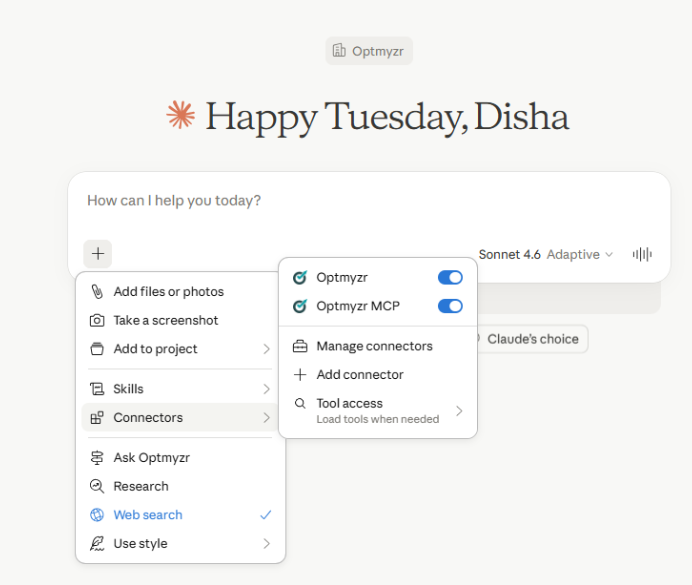
Bei Team- und Enterprise-Plänen muss zuerst ein Admin oder Owner den Connector für die Organisation hinzufügen. Danach können sich einzelne Nutzer ihn über ihre eigenen Einstellungen verbinden. |
ChatGPT: Gehe zu Einstellungen → Connectors (falls angezeigt, Developer Mode aktivieren) → Create app. Gib einen Namen ein, füge die Server-URL ein und setze Authentication auf OAuth.
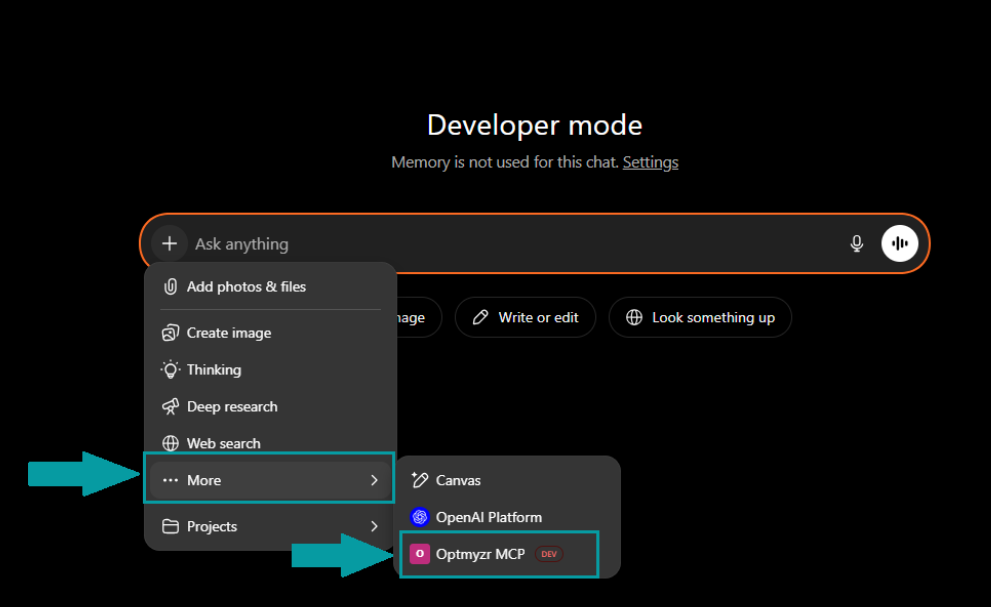
Bestätige, dass du der App vertraust, und klicke dann auf Create.
Option B: Verbindung mit einem API-Schlüssel herstellen (alle anderen Clients)
Schritt 1 – Hole dir deinen Schlüssel. Gehe in Optmyzr zu Einstellungen → MCP Integration und generiere deinen API-Schlüssel. Bewahre ihn an einem sicheren Ort auf, du kannst ihn nach dem Verlassen der Seite nicht mehr anzeigen.
Schritt 2 – Verbinde dein Tool, indem du die Server-URL verwendest und deinen Schlüssel im Authorization-Header übergibst:
- Claude Code: führe claude mcp add –transport http optmyzr https://tools.optmyzr.com/OptmyzrMcp –header “Authorization:YOUR_API_KEY” aus
- Microsoft Copilot: Gehe in Copilot Studio zu Tools → Add Tool → MCP, gib die Server-URL ein, wähle API Key und gib deinen Schlüssel ein. (Generative Orchestration muss aktiviert sein.)
- Kostenloser Claude-Plan: Du kannst MCP manuell unter Settings → Developer → Edit Config konfigurieren. Dafür muss Node.js auf deinem System installiert sein.
- Jeder andere MCP-kompatible Client: Verwende die Server-URL und übergib deinen Schlüssel im Authorization-Header. Wenn dein Client MCP unterstützt, funktioniert es.
📝 Hinweis: Google Gemini unterstützt derzeit keine MCP-Integrationen in seiner Standardoberfläche. |
So startest du
Sobald die Verbindung hergestellt ist, kann dein KI-Tool Live-Daten direkt aus deinem Optmyzr-Konto abrufen. Keine Exporte, keine Uploads, kein erneutes Erklären des Kontexts jedes Mal, wenn du einen neuen Chat öffnest.

Weitere Details zur Einrichtung deines Optmyzr MCP findest du hier!
Verbinde deinen KI-Assistenten direkt mit Optmyzr
Mit Optmyzr MCP musst du keine Zeit mehr damit verbringen, Daten zu extrahieren, Berichte zu erstellen und dann zu versuchen, all das in einem separaten Tool zu verstehen. Stelle stattdessen die richtigen Fragen, mit Live-PPC-Kontext direkt in dein bevorzugtes KI-Tool eingebettet.
Bereit, das Hin und Her hinter dir zu lassen?
Starte deine 14-tägige voll funktionsfähige kostenlose Testversion und verbinde Optmyzr MCP noch heute mit deinem KI-Assistenten!