


Genauso wie Sie, verdienen einige Kampagnen einen freien Tag! Mit der Rule Engine haben wir einen Weg gefunden, sie in den Urlaub zu schicken (automatisch)!
<img src=“https://www.optmyzr.com/de/blog/wp-content/uploads/2019/07/image-8.png" alt=” class=“wp-image-2087” />
Eine der vielen großartigen Funktionen unserer Rule Engine ist, dass Sie externe Daten in Ihre Rezepte importieren können, um fast jeden Wert einer Tabellenzelle als Bedingung zu verwenden und sehr konkrete Aktionen auszulösen. In diesem Beispiel zeige ich Ihnen, wie Sie eine Kampagne basierend auf einer Liste von Daten aus einer Tabelle pausieren können.
Die Methode, die ich teilen werde, könnte nützlich sein, um Ihre Kampagnen an Tagen zu pausieren, an denen Ihr Callcenter oder Geschäft geschlossen ist, oder um spezifische Kampagnen während saisonaler Ereignisse wie Prime Day oder Black Friday zu aktivieren.
Schritt 1: Erstellen Sie ein neues Rezept in der Rule Engine
Erstellen Sie ein neues benutzerdefiniertes Rezept und wählen Sie im Dropdown-Menü “Kampagnenstatus” im Abschnitt Filter die Option „Alle außer entfernt“ aus. Dieser Schritt ist entscheidend, da er sicherstellt, dass das Rezept sowohl bei aktivierten als auch bei pausierten Kampagnen ausgeführt wird.

Schritt 2: Richten Sie die Tabelle ein
Machen Sie eine Kopie von dieser Tabelle. Im Blatt „Kampagnen“ müssen Sie alle Daten für die Kampagnen hinzufügen, die das Rezept basierend auf der Liste der Daten („Daten“-Blatt) ändern soll.

Um dies zu erleichtern, können Sie Ihre Liste der Kampagnen aus dem Abschnitt „Externe Daten verbinden“ in der Rule Engine herunterladen, indem Sie auf „Beispieldaten für Ihr Konto abrufen“ klicken.

Kopieren Sie nun die erforderlichen Daten für CampaignId und CampaignName in die entsprechenden Zellen.
Update: 24. Mai 2021
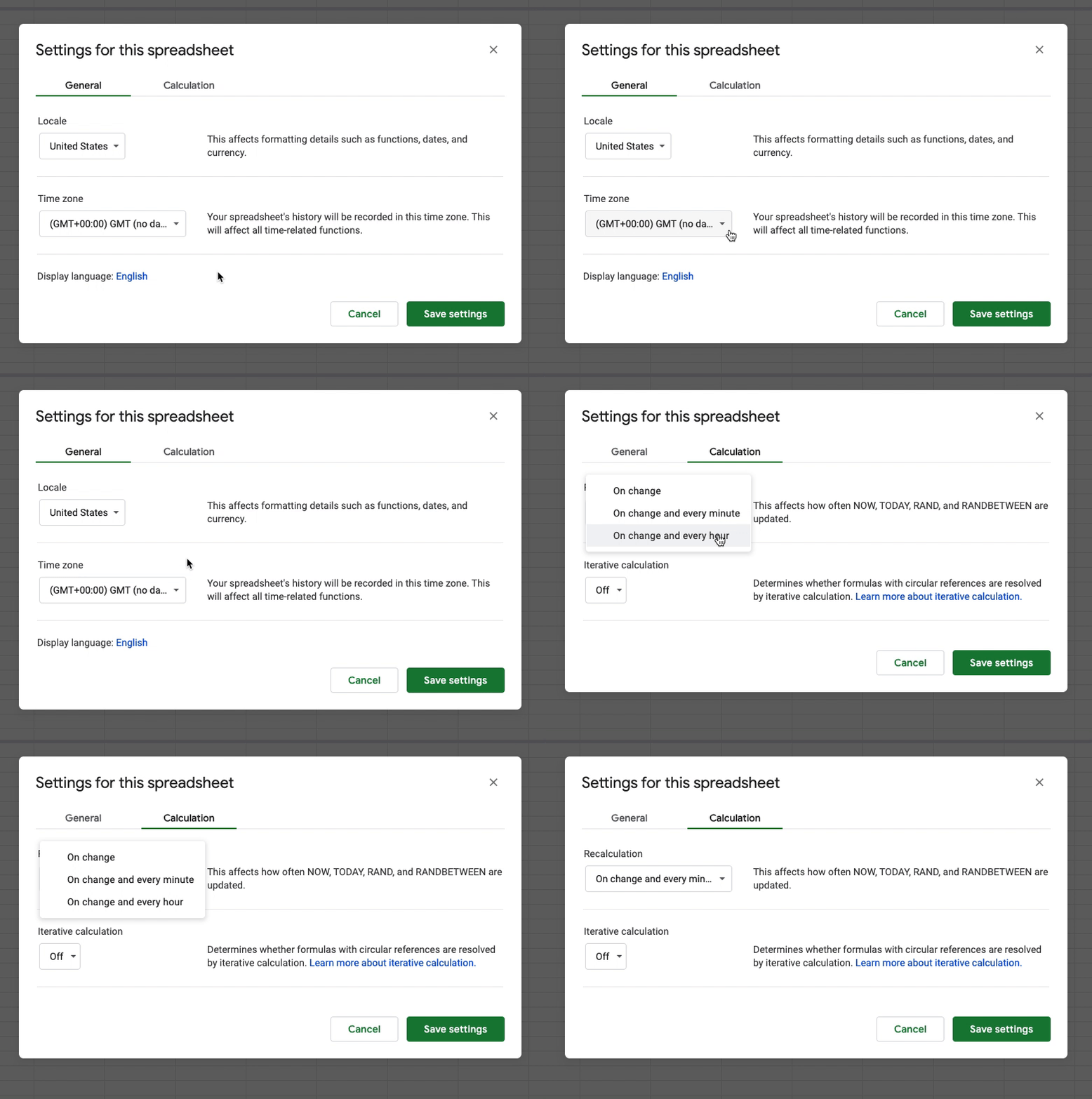
- Rule Engine-Automatisierungen verwenden die GMT-Zeitzone. Bitte beachten Sie dies beim Einrichten Ihrer Tabelle, um Konflikte zwischen der Zeit in Ihren Tabellen und der Zeit, zu der die Automatisierung läuft, zu vermeiden (Datei > Tabelleneinstellungen > Allgemein > Zeitzone)
- Wir empfehlen außerdem sicherzustellen, dass die „Neuberechnungs“-Einstellungen in Ihrer Tabelle entweder auf „Bei Änderung und jede Minute“ oder „Bei Änderung und jede Stunde“ gesetzt sind. Dies beeinflusst, wie oft die HEUTE-Formel aktualisiert wird (Datei > Tabelleneinstellungen > Berechnung > Neuberechnung)
Schritt 3: Richten Sie die Liste der Daten ein, an denen die Automatisierung etwas mit Ihrer Kampagne tun muss
Auf dem Blatt „Daten“ haben wir die Liste der Daten, die für die Vergleiche innerhalb der Tabelle verwendet werden (damit sie sehen kann, ob das heutige Datum auf der Liste der besonderen Daten steht, an denen etwas passieren muss). Dort müssen Sie die Daten hinzufügen, die Sie verwenden möchten (stellen Sie sicher, dass Sie das gleiche Format befolgen). Beachten Sie, dass diese Tabelle standardmäßig die Liste der US-Feiertage (2019-2020) enthält.

Schritt 4: Erstellen Sie Ihre datengesteuerte Automatisierung!
Jetzt beginnt der Spaß! – Lassen Sie uns die Regeln erstellen.
Die erste Regel kümmert sich um die Kampagnen, wenn die Zellen in der Feiertagsspalte „Ja“ sind. In diesem Fall wenden wir zwei Aktionen an:
1. Wir kennzeichnen die Kampagne (für das Beispiel verwenden wir: Pausiert durch Feiertagsrezept)
2. Und dann pausieren wir die Kampagne

Die zweite Regel macht das Gegenteil. Sie kümmert sich darum, die Kampagne wieder zu aktivieren, sobald die Zellen in der Feiertagsspalte „Nein“ sagen.
Es ist wichtig, nur die Kampagnen zu überprüfen, die von der vorherigen Regel gekennzeichnet wurden. Deshalb fügen wir die Bedingung „Label-Name ist gleich Pausiert durch Feiertagsrezept“ hinzu – Es muss dasselbe Label sein!
Die zwei Aktionen für diese Regel sind:
1. Entfernen Sie das Label, das wir mit der ersten Regel hinzugefügt haben (Pausiert durch Feiertagsrezept)
2. Aktivieren Sie die Kampagnen erneut

Schritt 4: Testen, Vorschau, Automatisieren
Voila! Das Rezept wurde erstellt 🙂
Jetzt Vorschläge in der Vorschau anzeigen, und wenn alles in Ordnung aussieht, können Sie es automatisieren, um täglich ausgeführt zu werden.

tl;dr:

Probieren Sie es aus! Wenn Sie Fragen haben oder möchten, dass wir uns Ihr Rezept ansehen, bevor Sie es ausführen, senden Sie uns einfach eine E-Mail: support@optmyzr.com – und wir helfen Ihnen gerne weiter.








