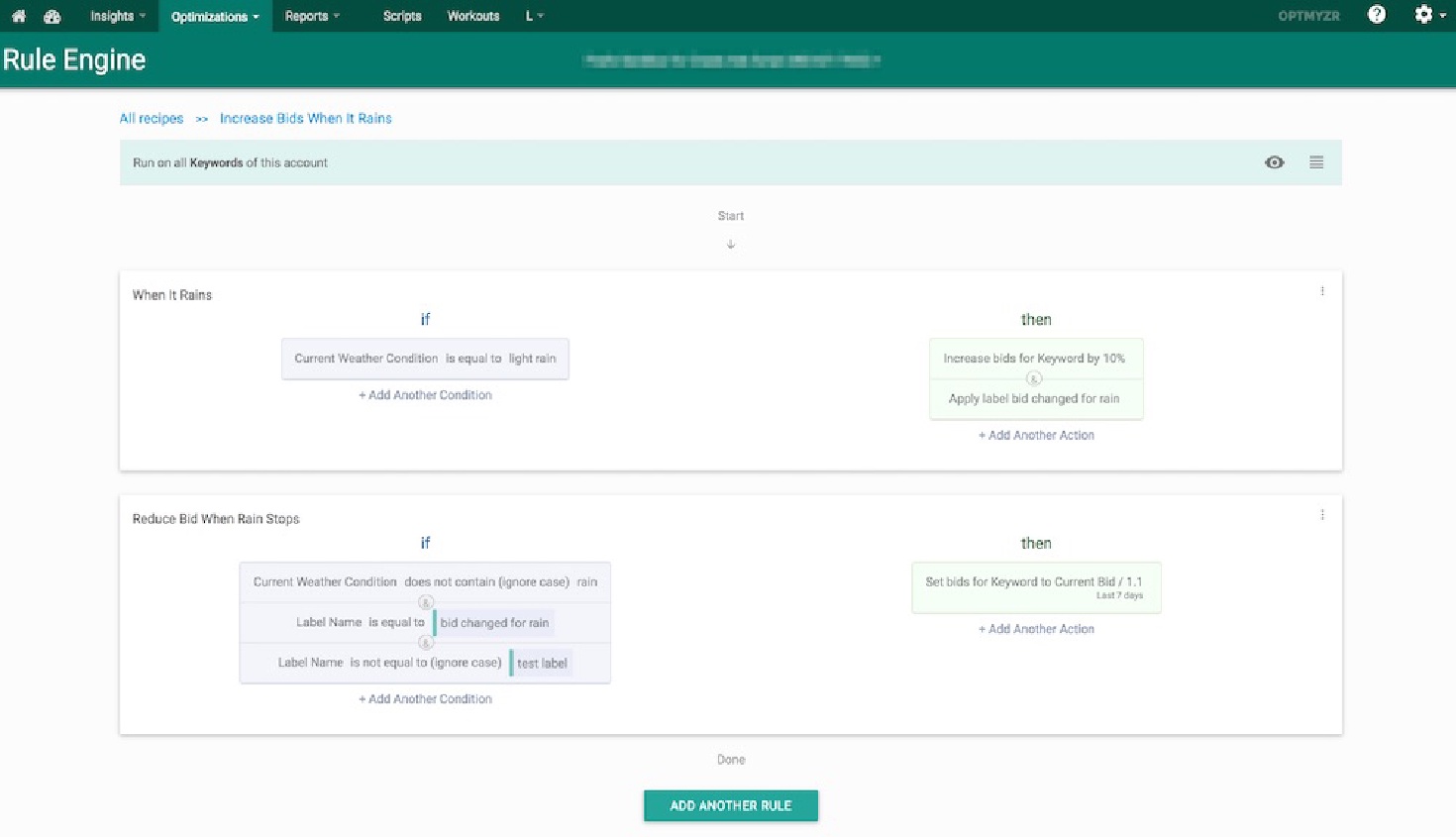
Sie kennen das alte Sprichwort „wenn es regnet… Gebotsänderungen anwenden“. Nun, so lautet es eigentlich nicht, aber es ist definitiv etwas, das Sie mit unserer Rule Engine tun können!
In unserem letzten Beitrag „Thinking Outside The Box“ haben wir Ihnen gezeigt, wie Sie eine datumsbasierte Automatisierung zur Änderung des Kampagnenstatus erstellen können. Und das ist nur ein Beispiel für die vielen verschiedenen (und leistungsstarken) Anwendungsfälle, die wir für die Rule Engine haben.
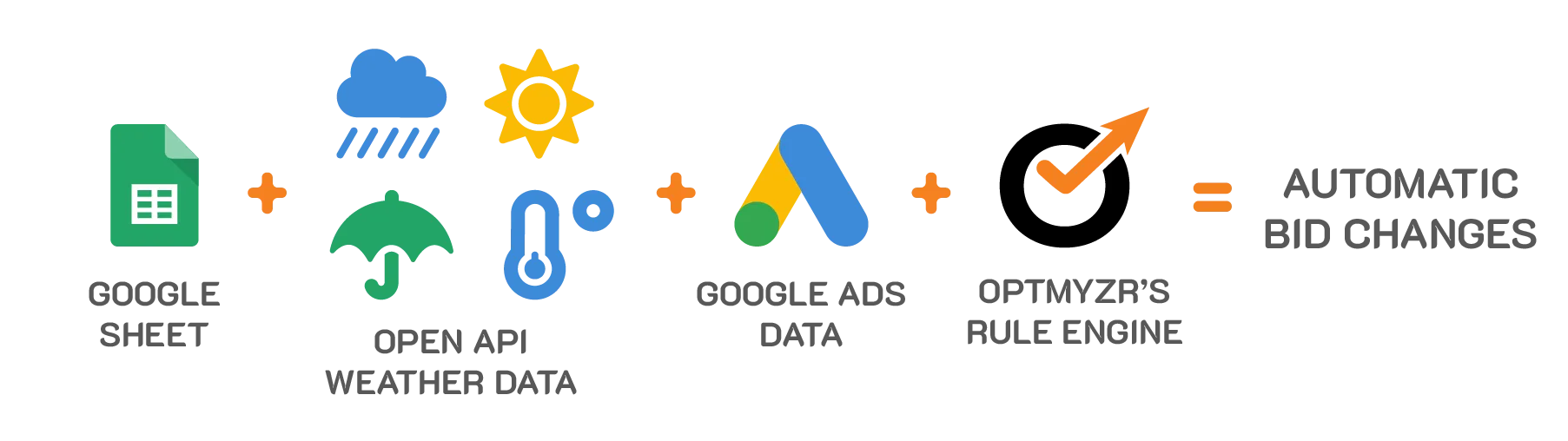
Jetzt zeigen wir Ihnen, wie Optmyzr Ihnen helfen kann, automatisch nach Wetterbedingungen zu bieten. Ein ähnlicher Fall wurde auch im Video „Advanced Rule Engine Examples“ von unserem Mitbegründer Frederick Vallaeys behandelt.
Schritt 1: Erstellen Sie das Rezept.

In diesem Beispiel werden wir ein Rezept erstellen, um Gebote auf Anzeigengruppenebene mit Werten wie „Aktuelle Temperatur“ oder „Aktuelle Wetterbedingungen“ zu ändern.
Denken Sie daran, dass dies nur einer von vielen Anwendungsfällen für das Wettergebotsmanagement der Rule Engine ist. Zu den Möglichkeiten gehören:
- Erhöhen/Verringern von Geboten auf Keyword- oder Produktgruppenebene unter Verwendung von Wetterdaten (z.B. Erhöhung der Gebote für alle Keywords, die „Klimaanlagen“ enthalten, an warmen Tagen).
- Ändern des Status Ihrer Kampagnen (z.B. Pausieren Ihrer „Badeanzüge“-Kampagnen, wenn es schneit)
- Und mehr!
Schritt 2: Richten Sie die Tabelle ein.
Um die Tabelle einzurichten, müssen Sie eine Kopie dieser Google-Tabelle erstellen und sie mit rule-engine@optmyzr-automation.iam.gserviceaccount.com teilen.
Sie müssen hier Ihren eigenen API-Schlüssel generieren https://openweathermap.org/appid#get und die weiteren Schritte auf dem Blatt „Instructions and Keys“ befolgen.
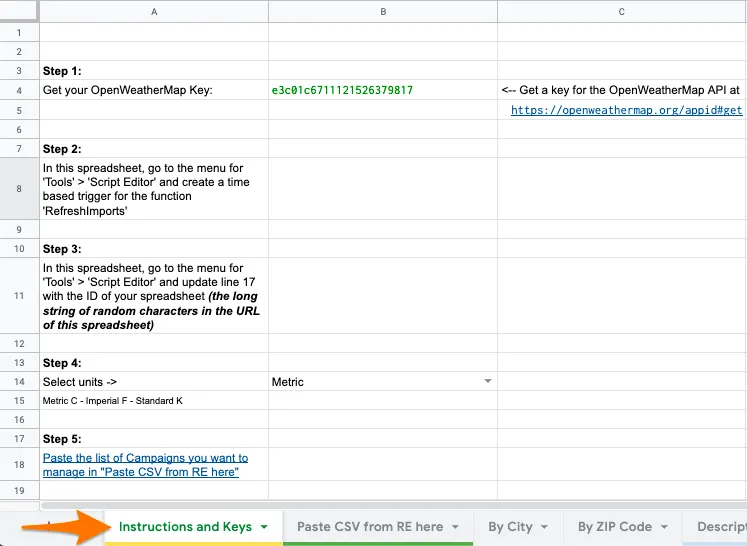
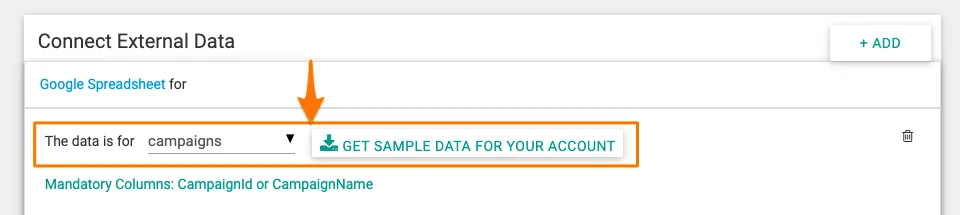
Hinweis: Für den letzten Schritt in der Tabelle können Sie Ihre Liste der Kampagnen aus dem Abschnitt „Externe Daten verbinden“ in der Rule Engine herunterladen, indem Sie auf „Beispieldaten für Ihr Konto abrufen“ klicken und sie genau so einfügen, wie sie im Blatt „CSV von RE hier einfügen“ angegeben sind.
Schritt 3: Fügen Sie jeder Kampagne die entsprechende Stadt oder Postleitzahl hinzu.
Fügen wir nun die entsprechende Stadt oder Postleitzahl zu den Kampagnen hinzu. Die Tabelle enthält einige Blätter, um Wetterdaten abzurufen. Je nachdem, welches Sie verwenden möchten, müssen Sie die Stadt oder Postleitzahl manuell zu Ihrer Kampagnenliste hinzufügen.
Für Städte verwenden Sie bitte dieses Format {Stadt},{Ländercode} (eine Liste der Ländercodes finden Sie hier).

Hinweis: Wenn der Ländercode nicht angegeben ist, kann die OpenWeatherMap API Daten für die falsche Stadt zurückgeben.
Schritt 4: Verknüpfen Sie die Tabelle.
Um die Tabelle mit Ihrem Rezept zu verknüpfen, müssen Sie die URL der Tabelle im Abschnitt „Externe Daten verbinden“ einfügen. Stellen Sie sicher, dass Sie das Blatt angeben, aus dem die Rule Engine Wetterdaten zieht, und die richtigen Spaltentypen (Aktuelle Temperatur: Zahl|Aktuelle Wetterbedingungen: Text).

Lesen Sie weiter über „Externe Daten in Rule Engine verbinden“.
Schritt 5: Erstellen Sie das Rezept.
Lassen Sie uns zur Sache kommen! Nachdem Sie diese vorherigen Schritte abgeschlossen haben, können Sie nun alle Wetterdaten aus der Tabelle verwenden, um Ihre eigene benutzerdefinierte Optimierung zu erstellen. Denken Sie daran, dass die Tabelle Kampagnen-Daten enthält, daher sollten Sie diesen Umfang verwenden, wenn Sie die Bedingungen hinzufügen:

Nehmen wir an, wir haben ein paar Kampagnen für „Sonnenbrillen“ in Madrid und „Shorts“ in Toulouse. Wenn die Temperaturen steigen, möchten wir möglicherweise die Gebote für die Anzeigengruppen in diesen Kampagnen entsprechend erhöhen.
Die erste Regel tut genau das. Wenn die Temperatur über 27ºC steigt und die Wetterbedingung „klarer Himmel“ ist, werden zwei Aktionen ausgeführt:
- Wir erhöhen die Gebote für die Anzeigengruppen in der Kampagne um 10%
- Wir kennzeichnen die Anzeigengruppen (für das Beispiel verwenden wir: Gebot bei hoher Temperatur) – Dieser Schritt ist entscheidend, da er hilft, die Änderungen mit Regel-2 rückgängig zu machen.

Aber was passiert, wenn die Temperaturen fallen? Die zweite Regel hebt die durch die erste Regel vorgenommenen Änderungen auf. Dazu überprüfen wir alle Anzeigengruppen mit dem Label „Gebot bei hoher Temperatur“ und führen zwei Aktionen aus:
- Setzen Sie die Gebote auf ihren vorherigen Wert zurück. Dies erreichen wir, indem wir einen Ausdruck verwenden, bei dem wir das aktuelle Gebot durch 1+(0,1) teilen, wobei 0,1 = 10% Erhöhung ist.
- Wir entfernen die Labels „Gebot bei hoher Temperatur“.

Hinweis: In derselben Tabelle können Sie die verwendeten Temperatureinheiten ändern (Instructions and Keys sheet – Schritt 4) und eine Liste aller Wetterbedingungen sehen, die die Open Weather Map API zurückgeben kann (Descriptions sheet)
Schritt 6: Testen, Vorschau & Automatisieren.
Alles bereit! Sie können nun die Vorschläge in der Vorschau anzeigen und, wenn alles in Ordnung aussieht, die Automatisierung so einrichten, dass sie täglich ausgeführt wird.

Probieren Sie es aus! Wenn Sie Fragen haben oder möchten, dass wir uns Ihr Rezept ansehen, bevor Sie es ausführen, senden Sie uns einfach eine E-Mail an support@optmyzr.com – wir helfen Ihnen gerne weiter.
Verwandte Beiträge