


En este artículo, vas a aprender cómo hacer ajustes de valor de conversión en Google Ads.
Pero primero, entendamos qué son los ajustes de valor de conversión.
¿Qué Son los Ajustes de Valor de Conversión?
Google explica los ajustes de valor de conversión de la siguiente manera:
“El camino de conversión típico de un cliente termina después de que convierten, pero este no siempre es el caso. Los clientes devuelven compras minoristas, cancelan reservas o realizan acciones que aumentan su valor para tu negocio. Para tener en cuenta estos cambios en el valor de conversión, puedes ajustar el valor de una conversión después de que se informe en Google Ads.”
¿Por Qué Son Útiles los Ajustes de Valor de Conversión?
Permíteme explicarlo con un ejemplo.
Si eres un negocio de comercio electrónico y reportas una conversión después de que alguien finaliza la compra desde el carrito de compras, eso significa que se hizo clic en tu anuncio y se compró tu producto. Y eso es algo bueno.
Pero, ¿cuántas veces alguien compra algo y luego lo devuelve? En realidad, es bastante frecuente.
¿Estás ajustando tu valor de conversión para eso?
Y en el lado opuesto, digamos que alguien te compra algo y luego se inscribe para la tarjeta de crédito de tu empresa, o se convierte en un cliente súper leal y realiza muchas más compras. O van a las redes sociales y recomiendan tus productos a sus amigos.
Todos estos son comportamientos excelentes.
Pero, ¿los estás valorando? Alerta de spoiler: deberías.
Por supuesto, todos estos comportamientos ocurren fuera de línea después de la conversión inicial. Y es muy importante que los informes porque los sistemas de puja automatizada de Google intentarán conseguirte más clics que generen alto valor.
Si omites informar sobre las compras devueltas, Google puede conseguirte conversiones de clientes que devuelven muchas cosas. Pero si informas sobre cuándo ocurren las devoluciones, Google dejará de traerte esas conversiones y en su lugar te conseguirá mejores conversiones.
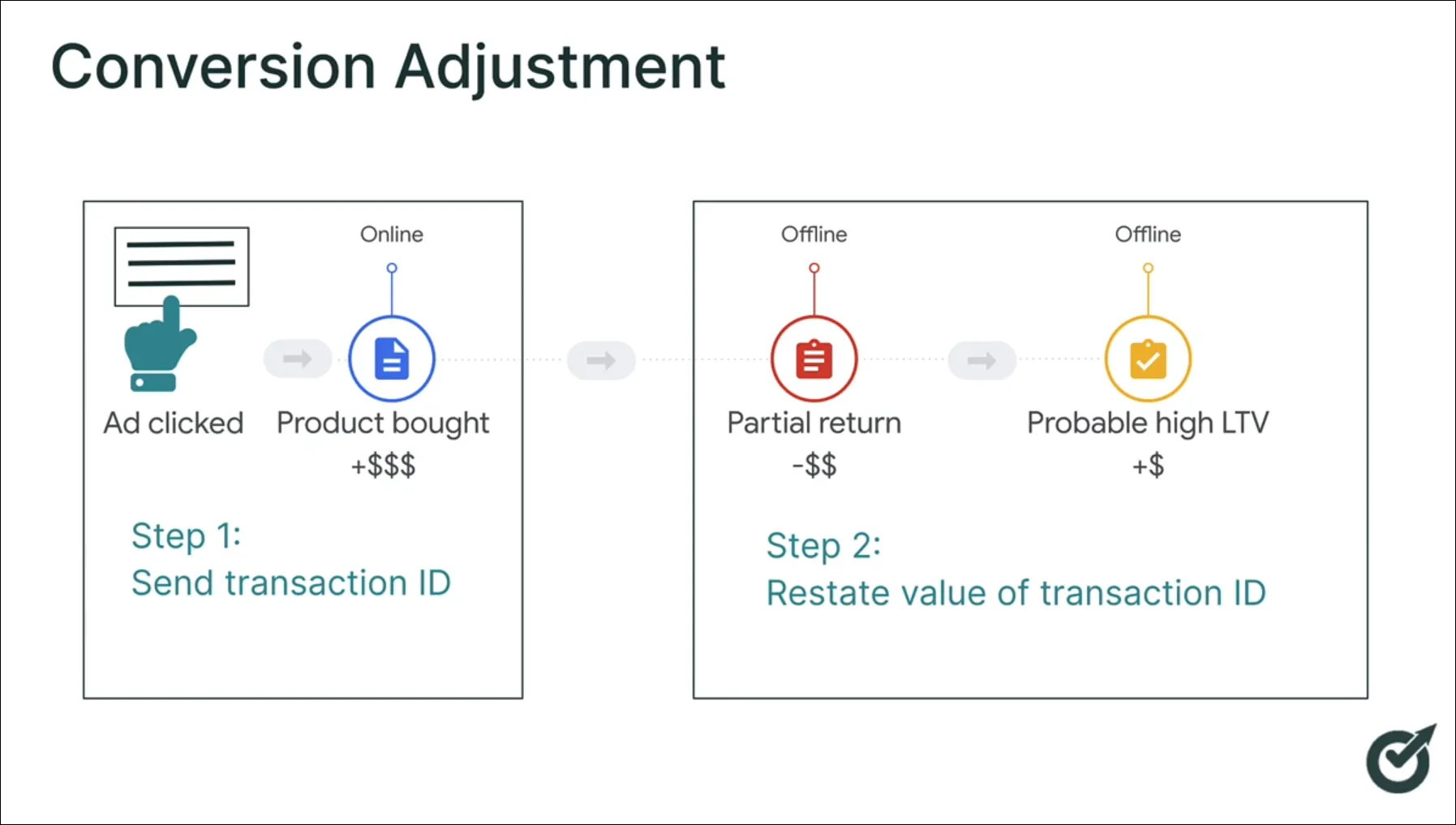
Así que, como se ilustra en la imagen de arriba, al usar ajustes de conversión, puedes volver a Google Ads después de esa compra inicial, que informaste en el paso uno, y luego en el paso dos, puedes ajustar ese valor.
Para hacer esto, debes darle a Google solo un poco de información en forma de ya sea el ID de transacción o el ID de pedido.
Y luego, en los próximos 55 días (ese es el tiempo que Google te da), puedes restablecer ese valor de conversión.
¿Cómo Hacer Ajustes de Valor de Conversión en Google Ads?
Primero, debes poner el ID de transacción en la página que tiene el píxel de conversión asociado con Google Ads.
g cart.Ahora, ¿cómo pones ese ID de transacción? Primero, ve a esta página. Luego, desplázate hacia abajo hasta la sección donde se muestra el ‘Ejemplo de fragmento de evento’. Aquí, verás la línea ’transaction_id’: ‘<%= orderId %>’,
Vas a poner este fragmento de texto en la página que tiene el píxel de conversión y que dinámicamente va a insertar el ‘orderId’.
El ‘orderId’ aquí no es realmente importante. Pero lo clave es que tiene que ser único. No quieres tener dos transacciones con el mismo ID de pedido, porque si fueras a actualizarlo más tarde, Google no sabría de cuál estás hablando.
Después de haber configurado eso, tienes que comenzar a recopilar datos en tu extremo e importarlos a Google Ads.
En el editor de Google Ads, ve a ‘Herramientas y configuración’ -> ‘Medición’ -> ‘Conversiones’.
En el panel lateral izquierdo, haz clic en ‘Subidas’. Luego, haz clic en el botón ‘+’ donde vas a hacer una nueva subida. Aquí, incluso puedes revisar las plantillas haciendo clic en ‘Ver plantillas’.
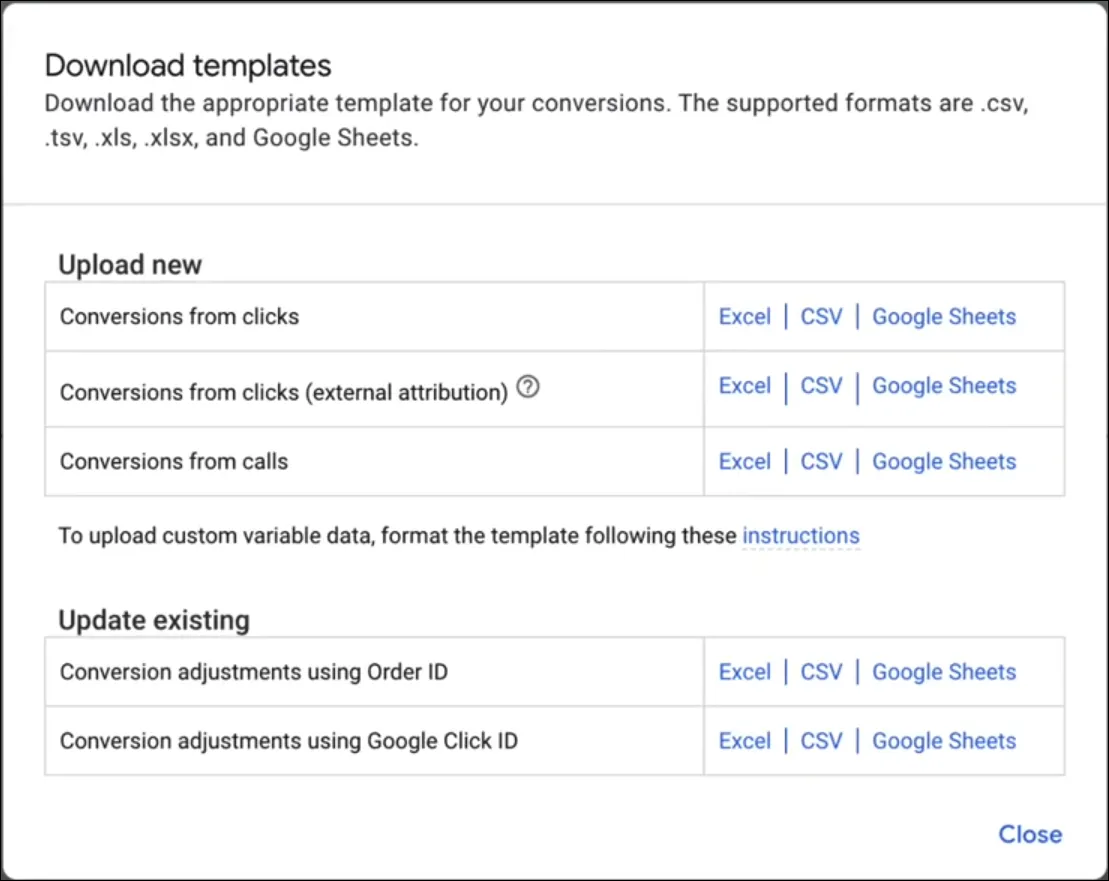
Hay diferentes plantillas dependiendo de lo que estás tratando de hacer. Pero en nuestro caso, estamos tratando de actualizar conversiones existentes usando el ID de pedido.
Las plantillas están disponibles en formatos Excel, CSV y Google Sheets. En este caso, usemos Google Sheets. Cuando haces clic en la hoja, verás una lista de columnas. He tomado esta plantilla y he hecho mi propia copia de ella.
Ahora pon el ID de transacción en el campo de ID de pedido. Luego, verifica el nombre de la conversión que estaba asociado con la conversión original, y el tiempo de ajuste, incluyendo la zona horaria. Aquí también tienes la opción de restablecer o retractar el valor.
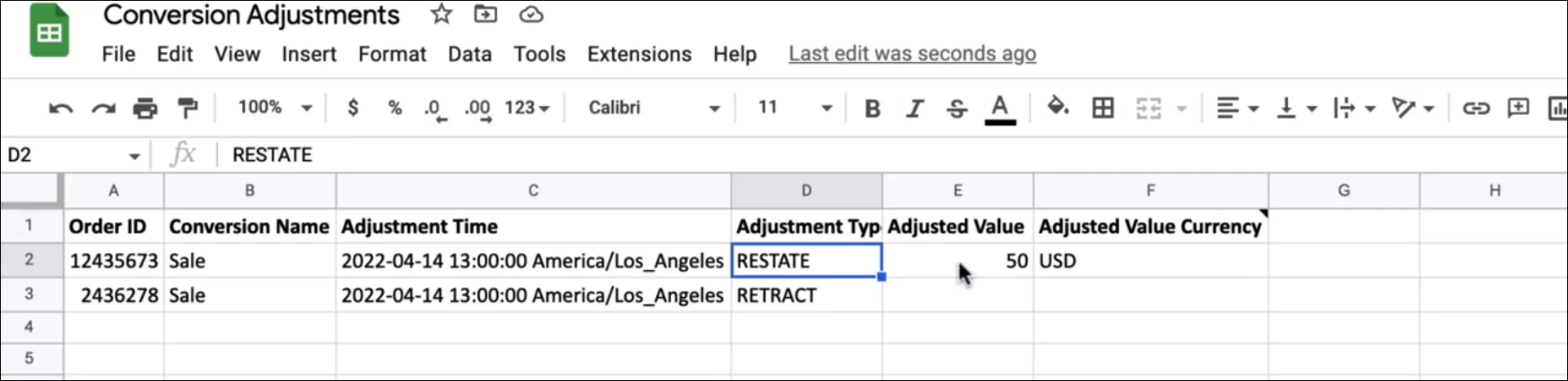
En este caso, estamos restableciendo una conversión que solía ser de $100 a $50, pero también puedes retractar una conversión por completo. Ahora ten en cuenta que si retractas una conversión, esa acción no se puede deshacer. Así que ten cuidado con eso.
Como he hecho mi propia hoja de cálculo aquí, voy a volver al editor de Google Ads y asegurarme de que a este usuario se le dé permiso para la hoja de cálculo.
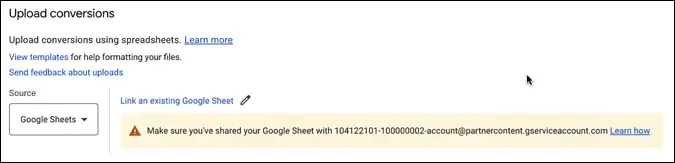
Ahora vuelve a Google Ads y abre esa hoja de cálculo para actualizar las transacciones. También puedes seleccionarla y previsualizarla. Para ajustar los valores de conversión, asegúrate de presionar el botón ‘Aplicar’ y no solo ejecutar la vista previa.
Conclusión
Así que ahí lo tienes. Así es como usas los ajustes de conversión con Google Ads para informar mejor a Google sobre lo que realmente está sucediendo con tus conversiones.
Y recuerda, esta es una técnica que puede ayudarte a obtener mejores resultados, especialmente cuando estás usando las automatizaciones de Google como puja inteligente, palabras clave de concordancia amplia, anuncios de búsqueda responsivos, etc. Adelante, prueba esto y cuéntanos cómo lo haces.








