Nuestro equipo de soporte siempre recibe preguntas muy interesantes de nuestros clientes, y algunas de estas preguntas requieren soluciones creativas. Un ejemplo es "¿Cómo podemos establecer diferentes presupuestos diarios para cada día de la semana o del mes?".
Y aunque esta pregunta nos habría dejado rascándonos la cabeza hace un tiempo, ahora la respuesta es simple: Puedes cambiar automáticamente los presupuestos diarios en fechas específicas usando Rule Engine y Google Sheets.
Supongamos que tu cuenta realiza una promoción los martes, o el mayor volumen de compras ocurre durante los primeros cinco días del mes, por lo que deseas asignar más presupuestos en estos días específicos.
Con el método que describo a continuación, no tendrás que preocuparte por actualizar tus presupuestos manualmente. Solo necesitarás conectar un documento de Google Sheets con la información correcta a Rule Engine y dejar que Optmyzr se encargue de actualizar los presupuestos diarios por ti.
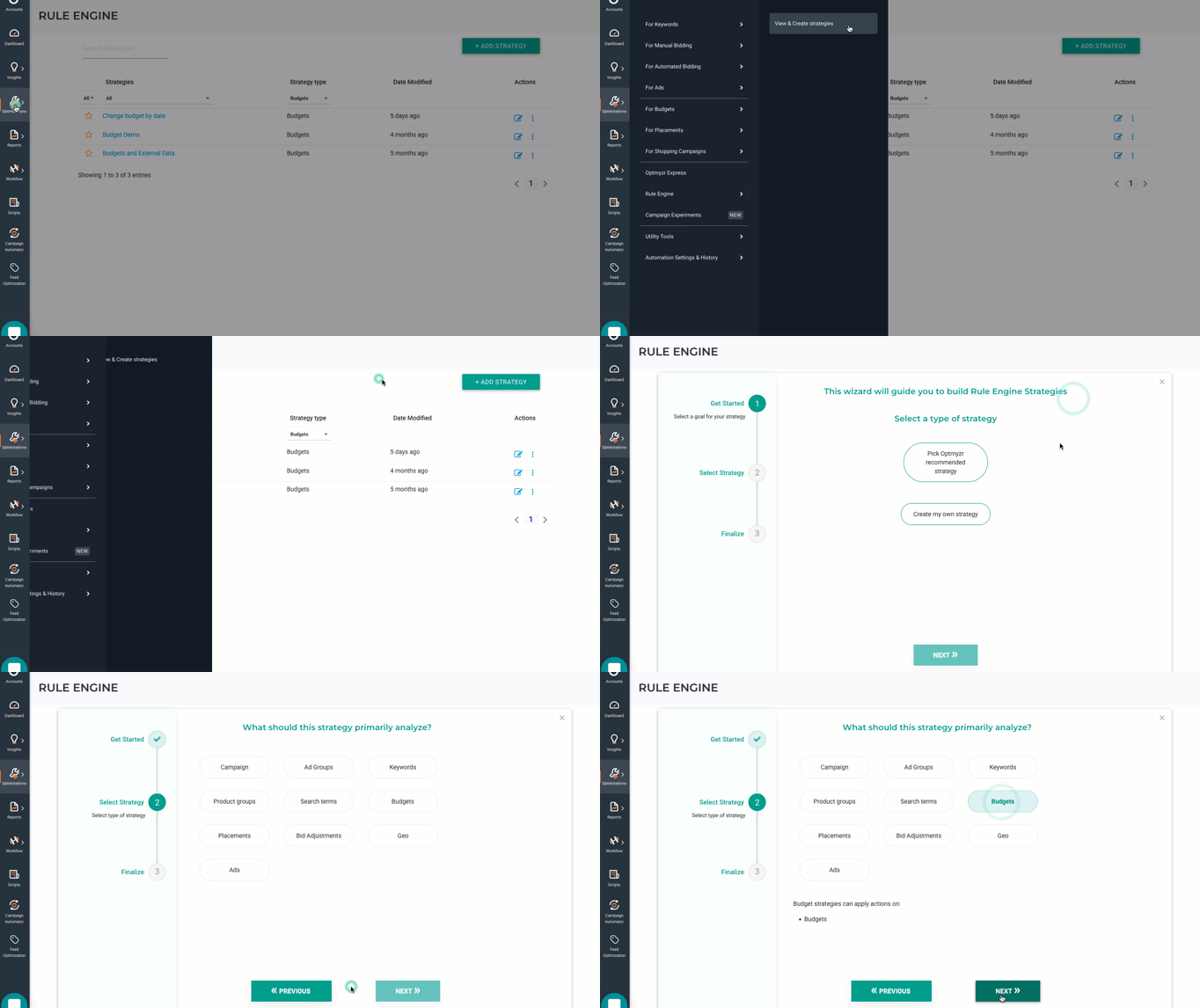
Paso 1: Crea una nueva estrategia para Presupuestos en Rule Engine.
Ve a Optimizations > Rule Engine > View & Create Strategies y haz clic en Add a New Strategy > Create my own strategy > Budgets.
Paso 2: Configura tu hoja de cálculo.
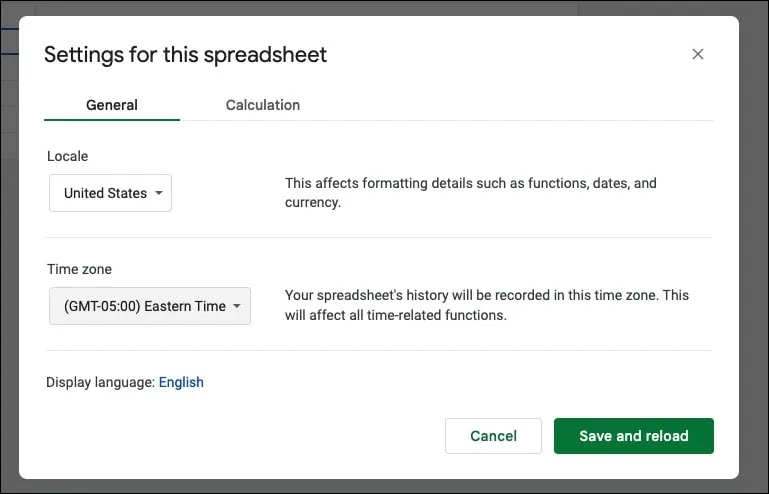
Haz una copia de esta hoja de cálculo. Ve al menú “Archivo” y selecciona “Configuración” para actualizar la zona horaria de la hoja de cálculo.
A continuación, haz clic en el icono “Compartir” y comparte el acceso de visualización con rule-engine@optmyzr-automation.iam.gserviceaccount.com (este es el correo electrónico que Rule Engine utilizará para leer el contenido de tu hoja de cálculo).
Paso 3: Conecta tu hoja de cálculo a Rule Engine.
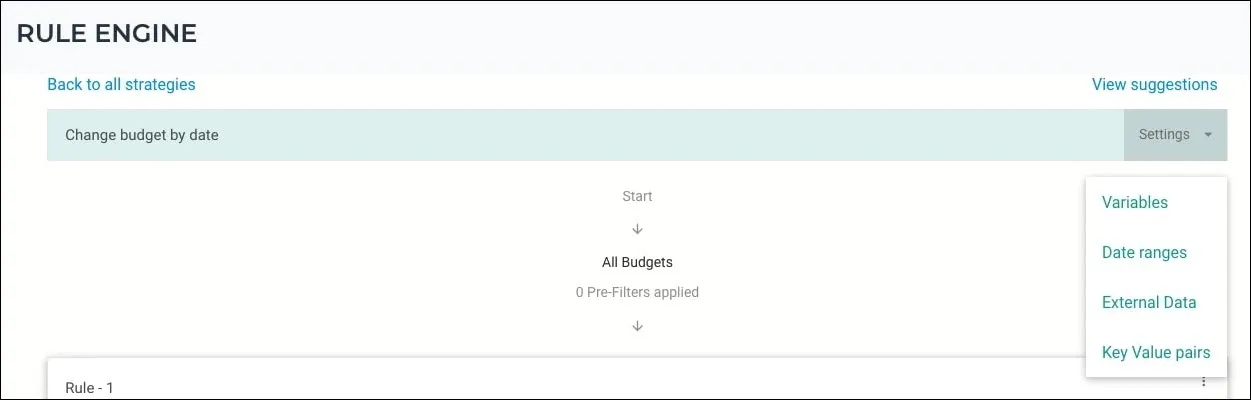
Regresa a tu estrategia de Rule Engine, haz clic en “Configuración” y navega a “Datos Externos” para pegar la URL de tu hoja de cálculo.
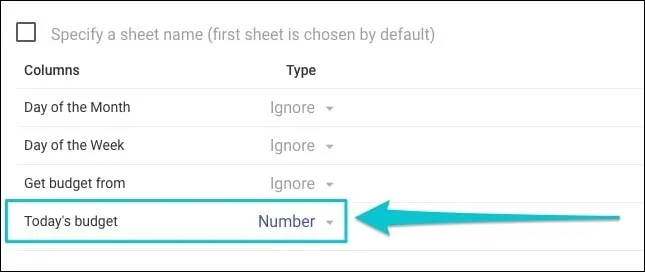
En la configuración de la columna, selecciona “Número” como el tipo de valor para “Presupuesto de hoy”.
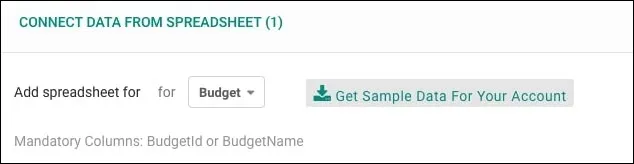
A continuación, haz clic en el botón “Obtener Datos de Muestra Para Tu Cuenta” para descargar un CSV que incluye la lista completa de presupuestos de tu cuenta con sus correspondientes IDs y nombres.
Necesitarás esta información para completar el documento de Google Sheets.
Paso 4: Añade tus presupuestos a la hoja de cálculo.
De vuelta en tu documento de Google Sheets, verás tres hojas diferentes:
- Presupuestos
- Mes
- Semana
En la hoja “Presupuestos”, añade una fila para cada uno de los presupuestos que deseas actualizar automáticamente, junto con cualquiera de los siguientes campos obligatorios que obtuviste del CSV mencionado en el paso anterior:
- BudgetId: El ID del presupuesto a gestionar
- BudgetName: El nombre de la campaña o presupuesto compartido que deseas gestionar automáticamente. Este campo distingue entre mayúsculas y minúsculas y debe coincidir exactamente.
Nota: No necesitas necesariamente incluir tanto BudgetId como BudgetName. Solo uno de los dos será suficiente.
Para cada presupuesto, asegúrate de seleccionar de dónde obtener el presupuesto diario (hoja de Semana o Mes):

Puedes especificar los presupuestos diarios por fecha en las hojas “Mes” y “Semana”. La hoja “Presupuestos” tomará automáticamente la información de cualquiera de estas, dependiendo de tu preferencia.
Por ejemplo, tengo un presupuesto específico para los martes para el Presupuesto de Muestra A, así que selecciono “Obtener presupuesto de hoja de Semana” y actualizo el presupuesto del martes en la hoja de Semana en consecuencia.
Paso 5: Termina tu estrategia de Rule Engine.
Regresa a tu estrategia de Rule Engine una vez más y añade una condición neutral (si declaraciones), por ejemplo: Presupuesto Diario > 0.
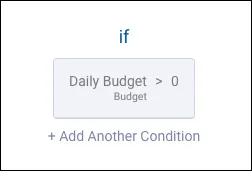
Nota: Una condición neutral es un parámetro que siempre es verdadero. Dado que no estamos creando una optimización basada en el rendimiento, una condición como “Presupuesto Diario > 0” asegura que la estrategia ejecute todos los presupuestos de tu hoja de cálculo.
Ahora vamos a actualizar las Acciones (entonces declaraciones); por defecto, esto está configurado en “Incluir en Informe”, haz clic para editarlo y cámbialo a “Modificar Presupuesto Diario” y “Establecer Presupuesto Diario”.
En el campo “Establecer Presupuesto Diario a”, cambia el Tipo de Valor a “Una Columna de Hoja de Cálculo” y elige “Presupuesto de hoy”:
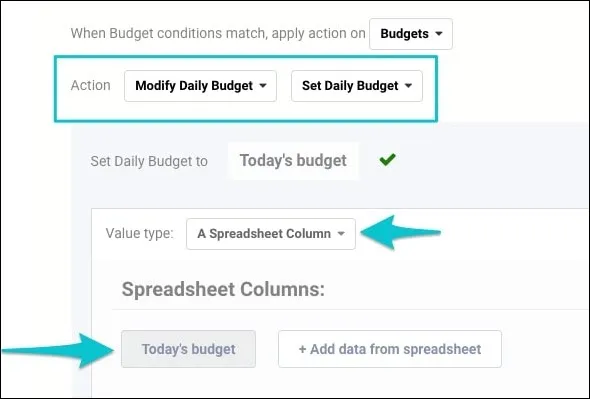
Puedes seguir los mismos pasos para los campos “Presupuesto diario mínimo” y “Presupuesto diario máximo”.
Paso 6: Prueba, previsualiza y automatiza.
Después de completar todos los pasos anteriores, tu estrategia debería verse así:

Ahora puedes hacer clic en el botón “Ver Sugerencias” para previsualizar y automatizar tu estrategia.
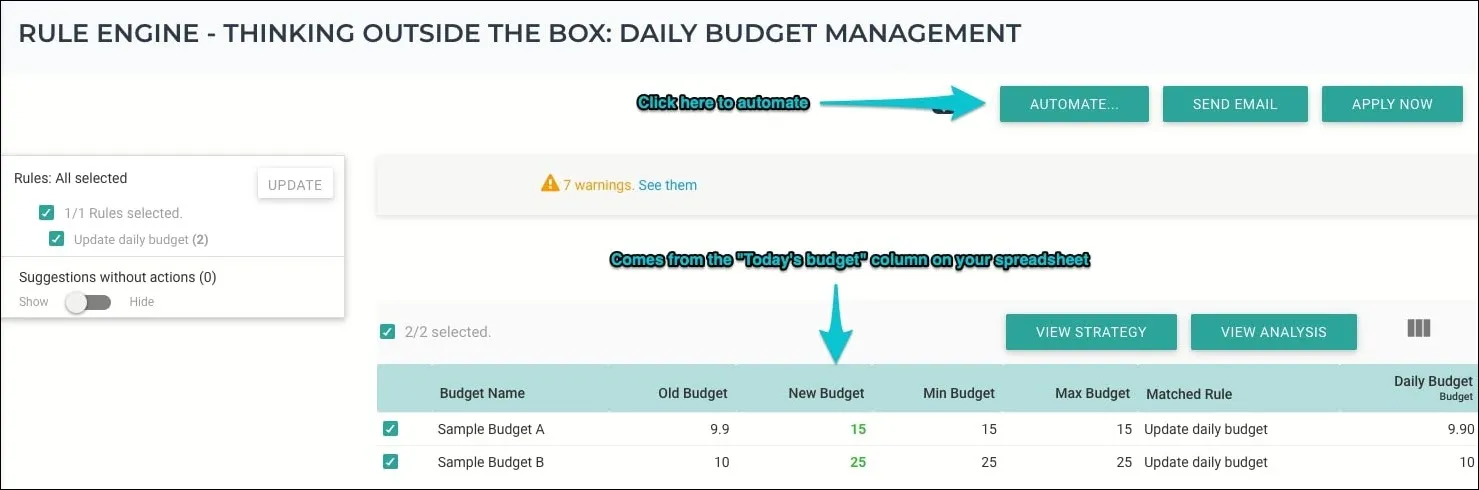
Nota: Puede que recibas algunas advertencias. Mientras ninguna de las advertencias sea para los presupuestos reales que deseas actualizar (los de tu hoja de cálculo), puedes ignorarlas.
Si todo se ve bien y estás listo para automatizar tu estrategia, haz clic en “Automatizar” y configúralo para que se ejecute diariamente dentro de cualquiera de los rangos de tiempo listados. Recuerda que estos están en GMT, así que asegúrate de usar el equivalente más cercano a la medianoche en tu zona horaria.
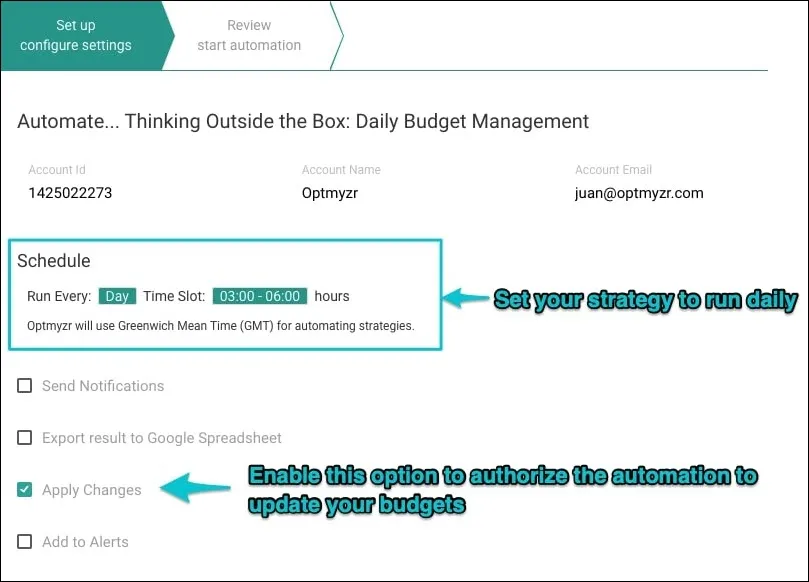
No olvides habilitar la opción “Aplicar Cambios” para autorizar a Rule Engine a aplicar cambios a tus presupuestos con este horario de automatización.
¡Eso es todo! Si tienes alguna pregunta, o si te gustaría que revisáramos tu estrategia antes de comenzar a ejecutarla, solo envíanos un correo electrónico: support@optmyzr.com – estaremos encantados de ayudarte.
Lecturas adicionales que recomendamos