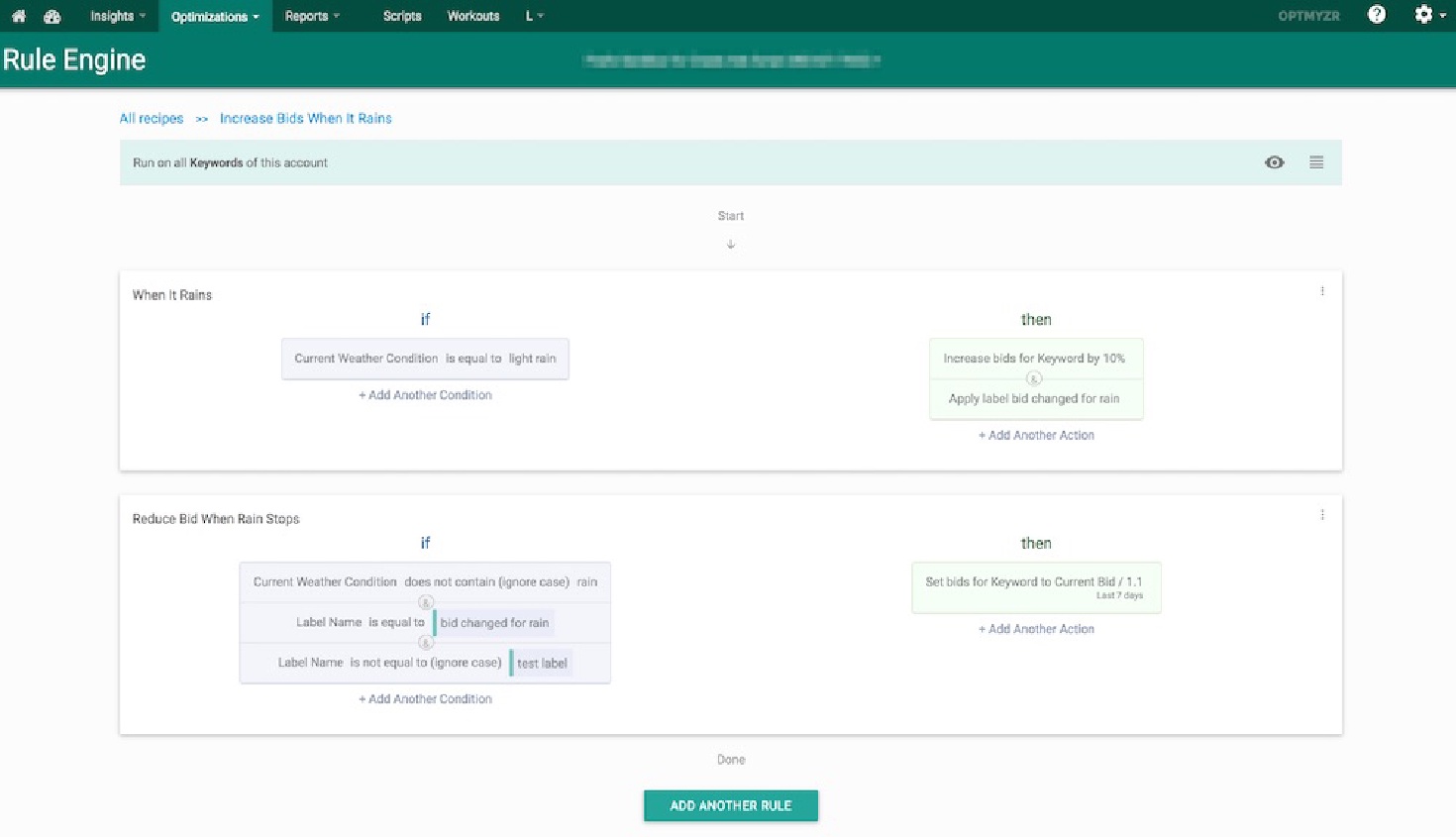
Sabes ese viejo dicho “cuando llueve… aplica cambios de puja”. Bueno, realmente no es así, pero definitivamente es algo que puedes hacer con nuestro Motor de Reglas.
En nuestro último post de “Pensando Fuera de la Caja”, te mostramos cómo crear una automatización basada en fechas para cambiar el estado de tu campaña. Y ese es solo un ejemplo de los muchos (y poderosos) casos de uso que tenemos para el Motor de Reglas.
Ahora te mostraremos cómo Optmyzr puede ayudarte a pujar automáticamente según el clima. Un caso similar también fue cubierto en el video “Ejemplos Avanzados del Motor de Reglas” por nuestro cofundador Frederick Vallaeys.
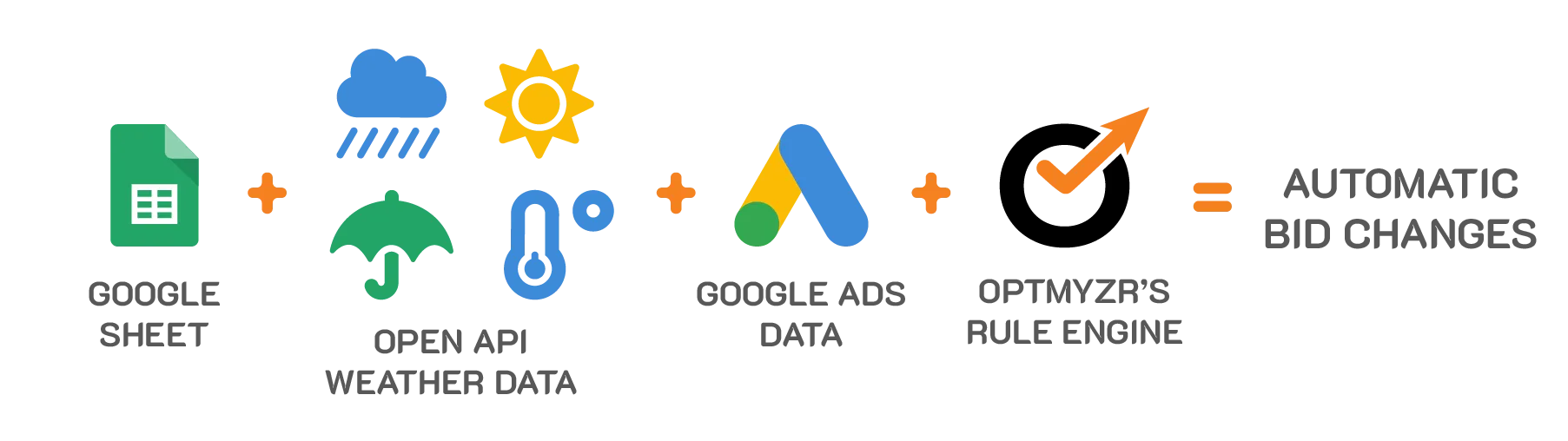
Paso 1: Crea la Receta.

Para este ejemplo, crearemos una receta para modificar pujas a nivel de grupo de anuncios usando valores como “Temperatura Actual” o “Condición Climática Actual”.
Ten en cuenta que este es solo uno de los muchos casos de uso para la gestión de pujas por clima del Motor de Reglas. Entre las posibilidades encontrarás que puedes:
- Aumentar/disminuir pujas a nivel de palabra clave o grupo de productos usando datos climáticos (por ejemplo, aumentar pujas para todas las palabras clave que contengan “aire acondicionado” durante días cálidos).
- Cambiar el estado de tus campañas (por ejemplo, pausar tus campañas de “trajes de baño” si está nevando)
- ¡Y más!
Paso 2: Configura la hoja de cálculo.
Para configurar la hoja de cálculo, necesitarás hacer una copia de esta Hoja de Cálculo de Google, y compartirla con rule-engine@optmyzr-automation.iam.gserviceaccount.com.
Necesitarás generar tu propia clave API aquí https://openweathermap.org/appid#get y seguir el resto de los pasos listados en la hoja “Instrucciones y Claves”.
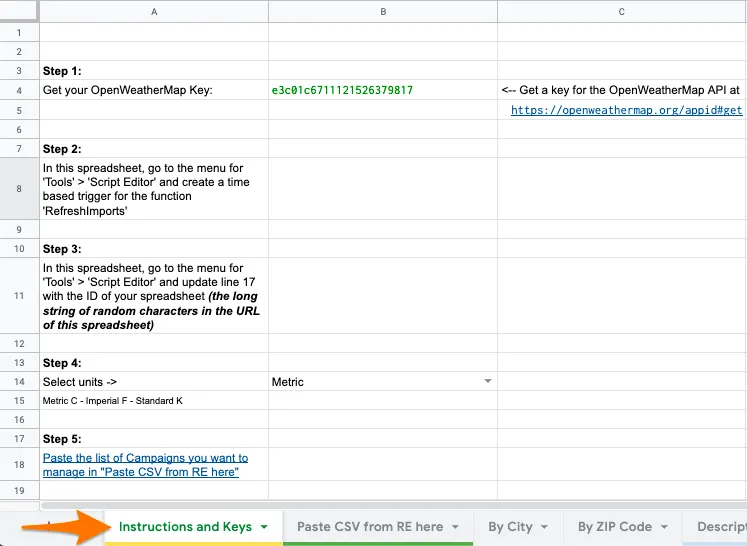
Nota: Para el último paso en la hoja de cálculo, puedes descargar tu lista de campañas desde la sección “Conectar Datos Externos” en el Motor de Reglas haciendo clic en “Obtener Datos de Muestra Para Tu Cuenta” y pegándolo exactamente como está en la hoja “Pegar CSV de RE aquí”.
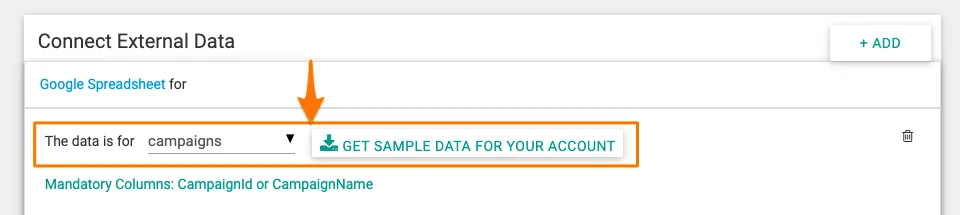
Paso 3: Añade la Ciudad o Código Postal correspondiente a cada una de las campañas.
Ahora añadamos la Ciudad o Código Postal correspondiente a las campañas. La hoja de cálculo tiene un par de hojas para obtener datos climáticos. Dependiendo de cuál quieras usar, tendrás que añadir manualmente la Ciudad o Código Postal a tu lista de campañas.
Para ciudades, sigue este formato {ciudad},{código de país} (puedes obtener una lista de códigos de país aquí).

Nota: Si no se especifica el código de país, la API de OpenWeatherMap podría devolver datos para la ciudad incorrecta.
Paso 4: Vincula la hoja de cálculo.
Para vincular la hoja de cálculo a tu receta, necesitarás pegar la URL de la hoja de cálculo en la sección “Conectar Datos Externos”. Asegúrate de especificar la hoja de donde el Motor de Reglas extrae los datos climáticos, y los tipos de columna correctos (Temperatura Actual: Número|Condición Climática Actual: Texto).

Lee más sobre “Conectar Datos Externos en el Motor de Reglas”.
Paso 5: Construye la receta.
¡Manos a la obra! Habiendo completado estos pasos previos, ahora puedes usar cualquiera de los datos climáticos de la hoja de cálculo para construir tu propia optimización personalizada. Recuerda que la hoja de cálculo tiene datos de campaña, así que ese es el alcance que debes usar al añadir las condiciones:

Supongamos que tenemos un par de campañas para “Gafas de Sol” en Madrid y “Shorts” en Toulouse. Si las temperaturas comienzan a subir, podríamos querer aumentar las pujas para los grupos de anuncios en esas campañas en consecuencia.
La primera regla hace precisamente esto. Si la temperatura sube por encima de 27ºC, y la condición climática es “cielo despejado” aplica dos acciones:
- Aumentamos las pujas para los grupos de anuncios en la campaña en un 10%
- Etiquetamos los grupos de anuncios (para el ejemplo usaremos: Pujar por Alta Temperatura) – Este paso es crítico, ya que ayuda a revertir los cambios con la Regla-2.

Pero, ¿qué pasa si las temperaturas bajan? La segunda regla revierte los cambios aplicados por la primera regla. Para hacer esto, revisamos todos los grupos de anuncios con la etiqueta “Pujar por Alta Temperatura” y aplicamos dos acciones:
- Restablecemos las pujas a su valor anterior. Logramos esto usando una expresión donde dividimos la Pujas Actual por 1+(0.1) donde 0.1 = 10% de aumento.
- Eliminamos las etiquetas “Pujar por Alta Temperatura”.

Nota: En la misma hoja de cálculo puedes cambiar las unidades de temperatura usadas (Hoja de Instrucciones y Claves – Paso 4) y ver una lista de todas las condiciones climáticas que la API de Open Weather Map puede devolver (Hoja de Descripciones)
Paso 6: Prueba, vista previa y automatiza.
¡Todo listo! Ahora puedes previsualizar las sugerencias y si todo se ve bien, puedes proceder a automatizarlo para que se ejecute diariamente.

¡Pruébalo! Si tienes alguna pregunta, o si te gustaría que revisáramos tu receta antes de comenzar a ejecutarla, solo envíanos un correo a support@optmyzr.com – estaremos encantados de ayudarte.
Publicaciones relacionadas