


En moins d’un an, à partir de juillet 2023, Universal Analytics (UA) de Google cessera d’enregistrer de nouvelles données. Donc, si vous ne l’avez pas encore fait, vous devriez immédiatement utiliser l’assistant de mise à niveau de Google pour créer une nouvelle propriété Google Analytics 4 (GA4).
Même si vous ne faites rien d’autre, cela garantit que vous commencez à collecter des données maintenant, ce qui vous aidera avec ces rapports d’une année sur l’autre que quelqu’un de votre équipe demandera invariablement l’année prochaine.
Si vous êtes un spécialiste du marketing PPC et que vous souhaitez apprendre comment migrer vers Google Analytics 4 et ce qui a changé dans GA4 par rapport à UA pour le PPC, regardez la vidéo ci-dessous où j’ai parlé à deux des meilleurs experts de Google Analytics, Janet Driscoll Miller et Charles Farina sur PPC Town Hall :
Obtenez des conseils, des stratégies et des tactiques PPC exploitables de la part d’experts de l’industrie deux fois par mois.


Mais après avoir configuré GA4 et exploré les rapports, l’une des premières choses que de nombreux annonceurs remarqueront est que l’outil de migration automatique n’a pas transféré leurs objectifs, ce qui rend les données beaucoup moins utiles pour optimiser les annonces en ligne.
Ajouter des conversions ou des objectifs dans GA4 devrait être l’une des premières étapes après la migration, mais comme GA4 fonctionne très différemment de UA, cela peut sembler compliqué et être négligé.
Donc, dans cet article, nous expliquerons d’abord pourquoi Google a rendu cela plus compliqué, puis nous vous montrerons comment remettre les choses comme vous le souhaitez avec un minimum d’effort et sans avoir besoin de l’aide d’un ingénieur.
Pourquoi les conversions de pages vues ont-elles disparu dans Google Analytics 4 ?
La raison pour laquelle les conversions de pages vues d’une propriété UA migrée ne sont pas passées proprement à GA4 provient du fait que GA4 fonctionne différemment de UA. GA4 est un outil de mesure centré sur les événements plutôt que sur les pages vues.
Dans UA, chaque chargement de page était considéré comme une visite et était compté dans tous les rapports standard. Dans GA4, les chargements de pages sont toujours suivis mais ont été relégués à un rôle de soutien en faveur des événements.
Le suivi des événements plutôt que des pages vues a du sens sur le web moderne car de nombreuses pages web sont interactives et ne se rechargent pas lorsque l’utilisateur interagit avec elles.
Pensez à Gmail, par exemple… vous pouvez cliquer sur l’interface pour voir différents e-mails et y répondre sans provoquer le rechargement d’une seule page. GA4 peut mesurer tout cet engagement à travers des événements plutôt que de se fier aux chargements de pages.
Mais que faire si vos conversions sont basées sur des pages vues, comme lorsque l’utilisateur atteint une page de remerciement après avoir soumis un formulaire de contact ou une page de confirmation de commande après son achat ? Cela signifie-t-il que vous ne pouvez plus suivre ces événements basés sur les pages vues comme des conversions dans GA4 ?
Heureusement, vous le pouvez toujours, et c’est relativement facile, alors examinons les étapes pour ajouter des conversions basées sur les pages vues dans une propriété GA4.
Étape 1 : Activer la mesure améliorée
Bien que vous puissiez devenir trop technique et demander au webmaster ou à la personne qui gère Google Tag Manager de créer un événement spécial lorsqu’un utilisateur arrive sur la page associée à une conversion, vous pouvez également le faire beaucoup plus simplement.
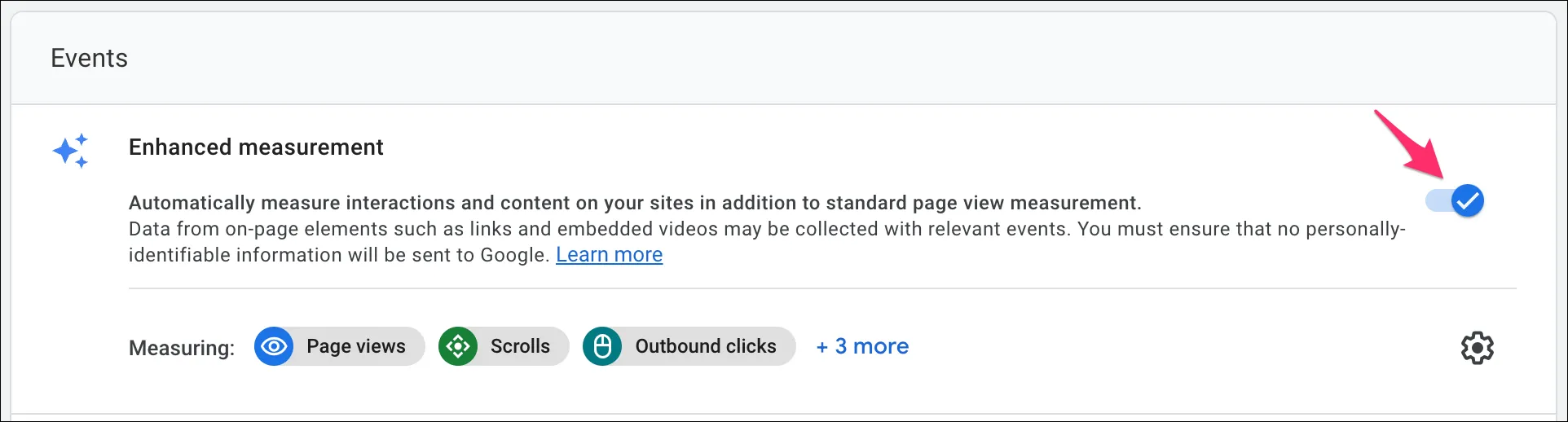
GA4 suit déjà certains événements par défaut, et les pages vues font partie de ces événements suivis automatiquement que les utilisateurs obtiennent lorsqu’ils activent la mesure améliorée en l’activant avec un seul interrupteur dans les paramètres d’administration.
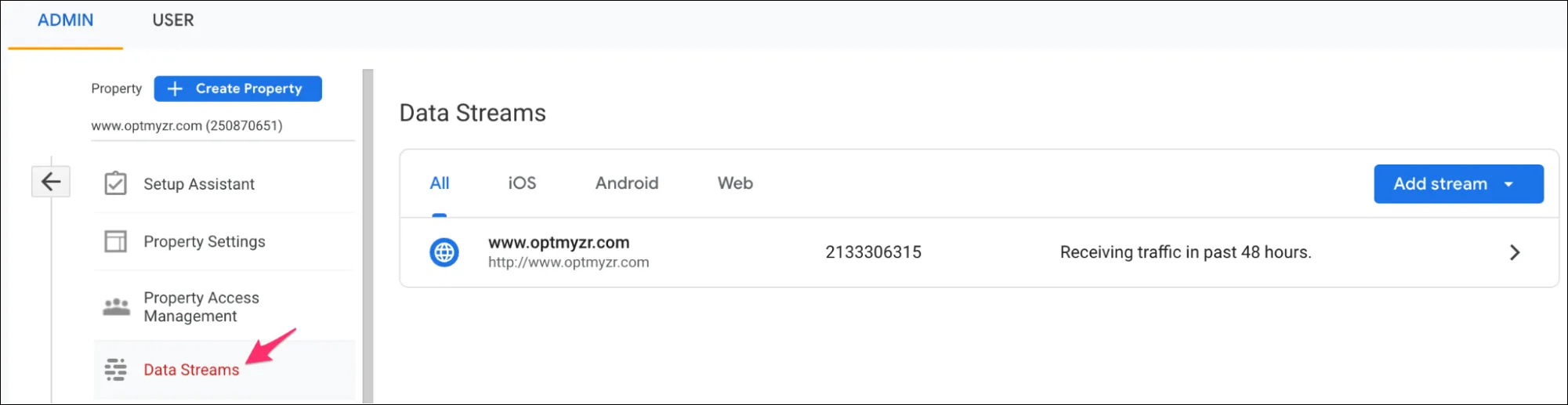
Allez dans la section ‘Flux de données’ des paramètres d’administration dans GA4 :
Ensuite, basculez l’interrupteur pour activer la mesure améliorée :
Étape 2 : Créer un événement pour la vue d’une page spécifique
Bien sûr, nous ne voulons pas mesurer chaque vue de page comme une conversion, donc nous devons affiner et créer un événement pour la page que nous voulons suivre comme un objectif ou une conversion.
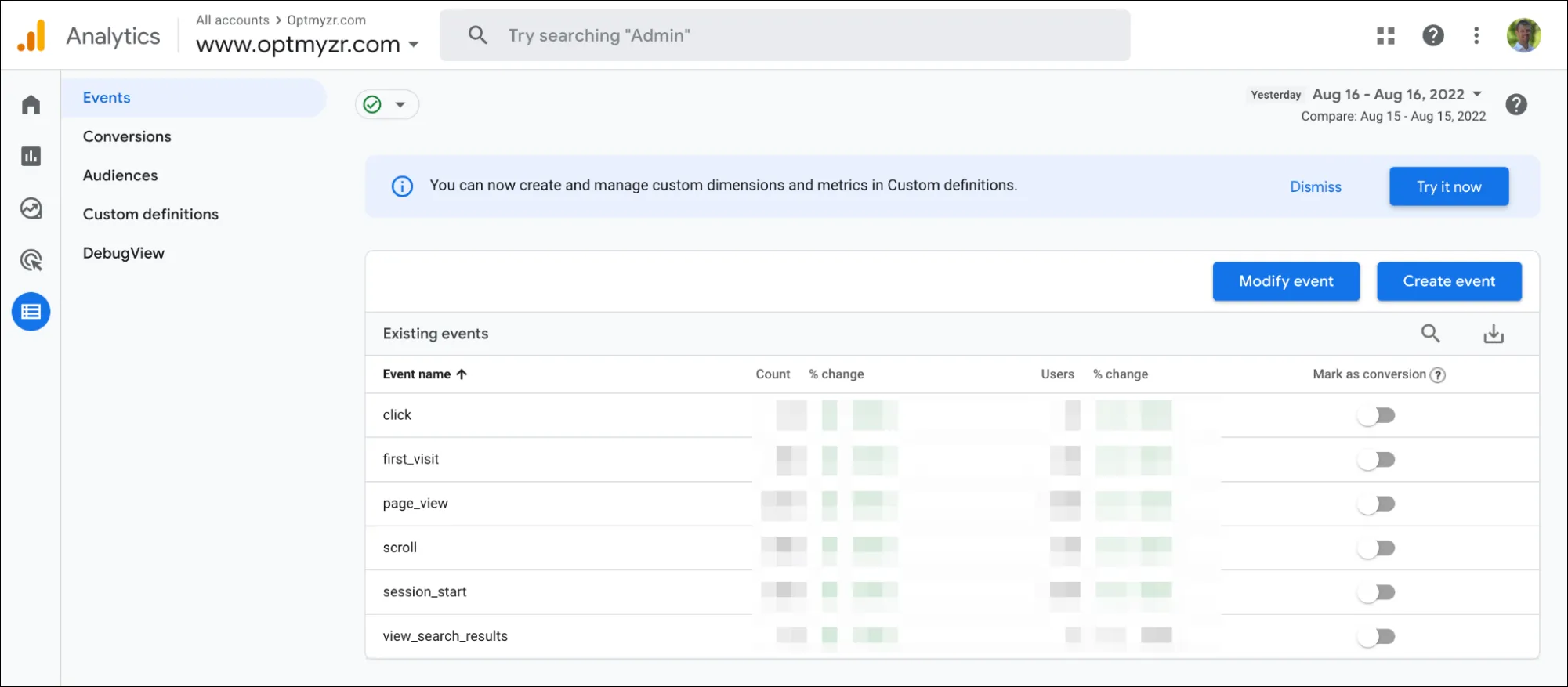
Allez sur la page ‘Événements’ et cliquez sur le bouton pour créer un nouvel événement :
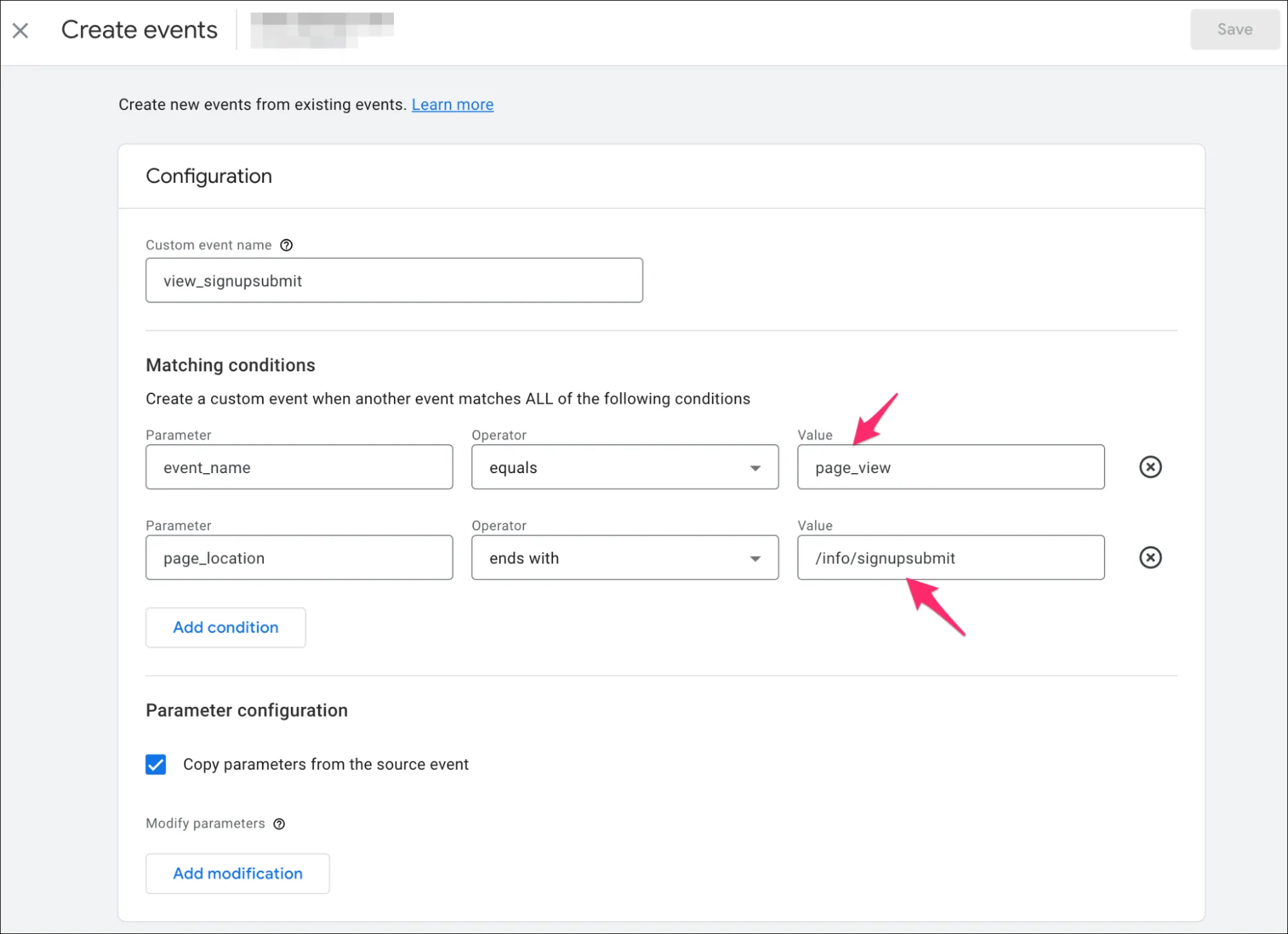
Pour le nouvel événement, définissez le event_name égal à ‘page_view’ et pour le paramètre page_location, entrez la condition qui le fera correspondre à la page de conversion souhaitée. Dans notre exemple, nous faisons correspondre les URL qui se terminent par un texte particulier :
Si vous ne vous souvenez pas quelle page vue doit être suivie comme un objectif, retournez simplement à votre ancien profil UA (que vous ne devriez pas avoir supprimé lors de la migration vers GA4) et regardez les détails des objectifs que vous souhaitez intégrer dans GA4 :
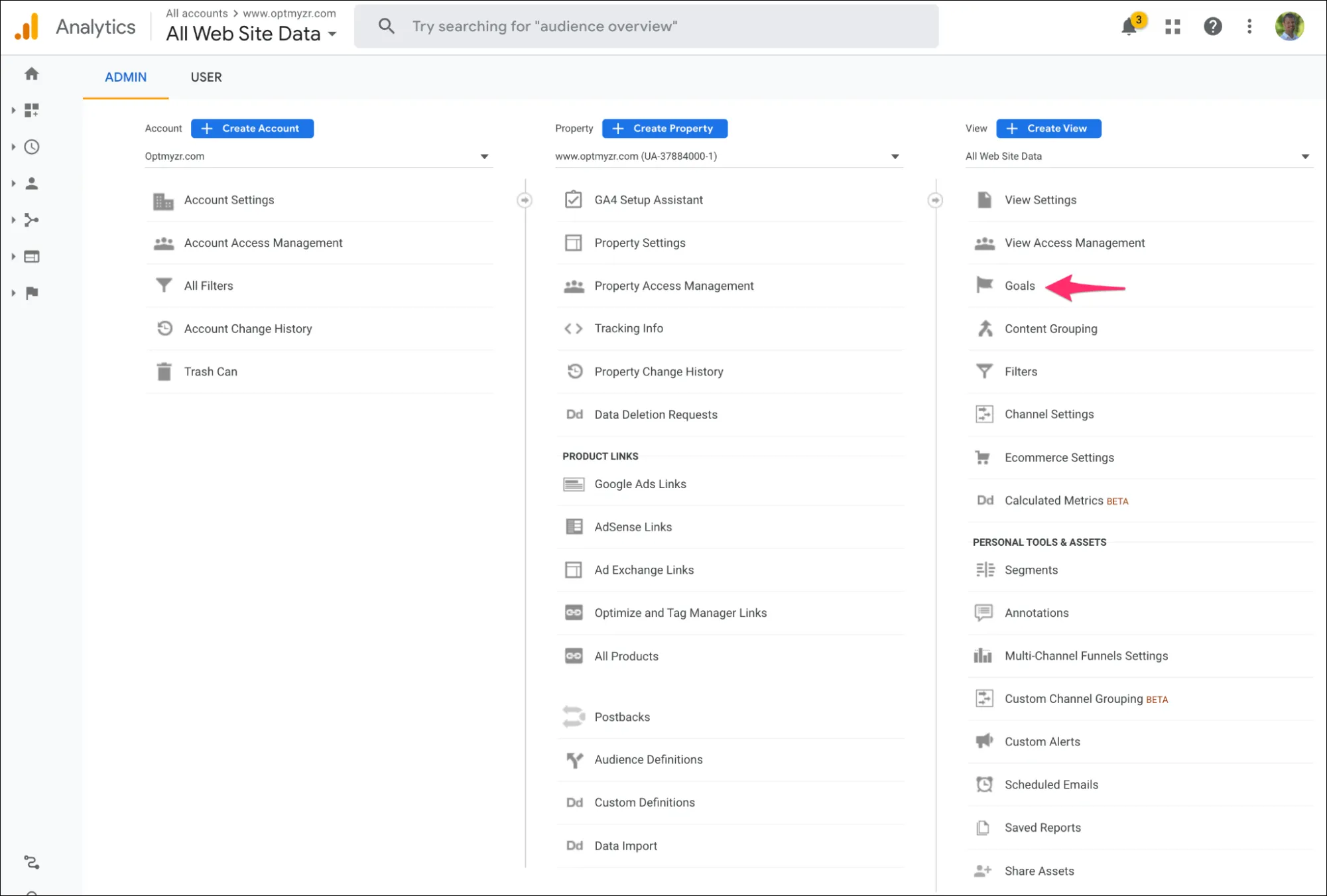
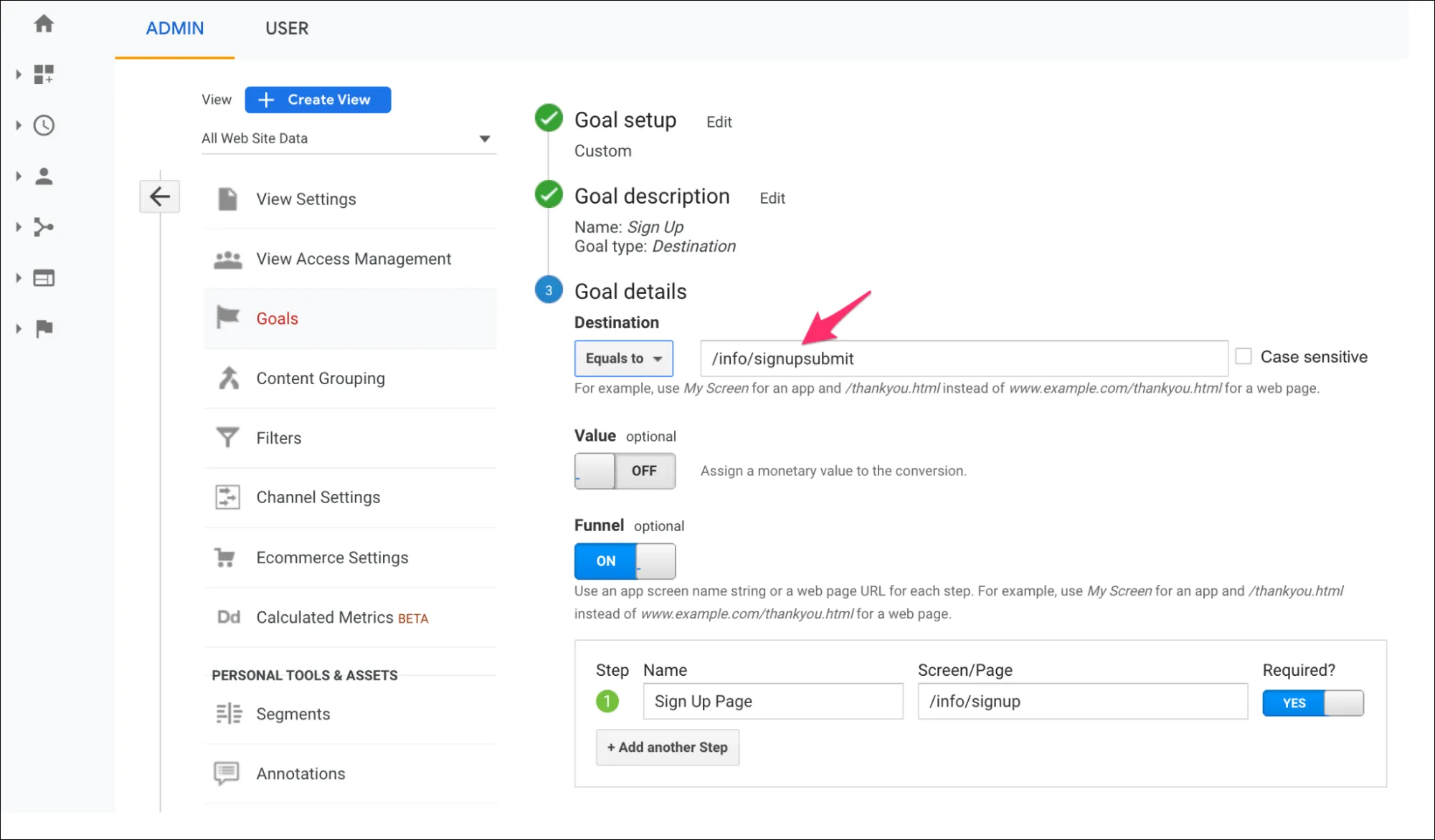
Dans l’ancien compte UA, nous suivions une conversion chaque fois que l’URL de destination était égale à un texte particulier. Nous prenons cette chaîne de texte et l’utilisons pour créer une conversion basée sur un événement équivalent dans GA4.
Remarquez que la chaîne que nous pointons dans UA ci-dessous est le même texte que nous avons entré pour notre événement personnalisé dans les captures d’écran de GA4 ci-dessus à l’étape 2 :
Étape 3 : Transformer le nouvel événement en Conversion
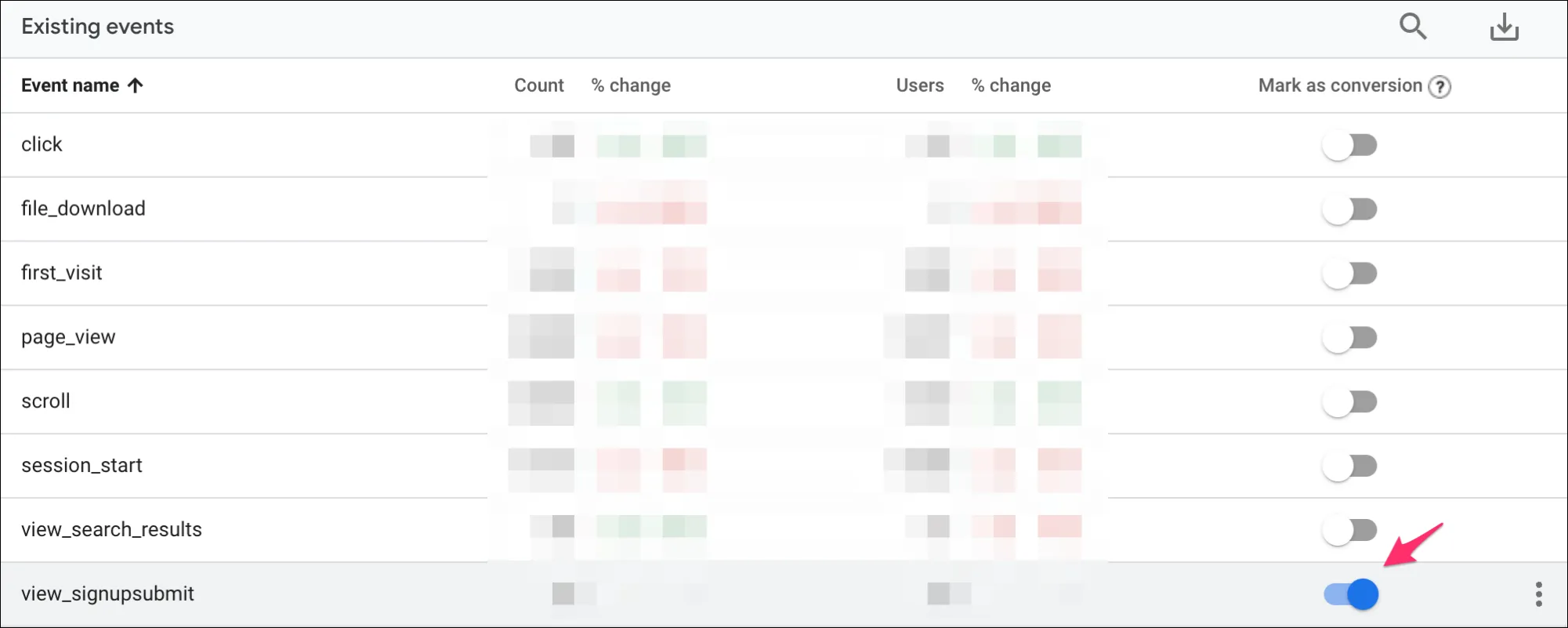
La dernière étape consiste à basculer votre nouvel événement pour qu’il soit compté comme une conversion. Ce basculement est disponible sur la page de configuration des événements, où vous vous retrouverez juste après avoir créé le nouvel événement à l’étape 2, détaillée ci-dessus.
Étape 4 : Attendre les données
Notez que les données pour le nouvel événement ne commenceront à être collectées qu’après sa création. GA4 ne reviendra pas en arrière pour trouver rétroactivement des instances de cet événement. Et de même, GA4 ne comptera un événement comme une conversion qu’à partir du moment où vous le basculez pour qu’il soit compté comme une conversion.
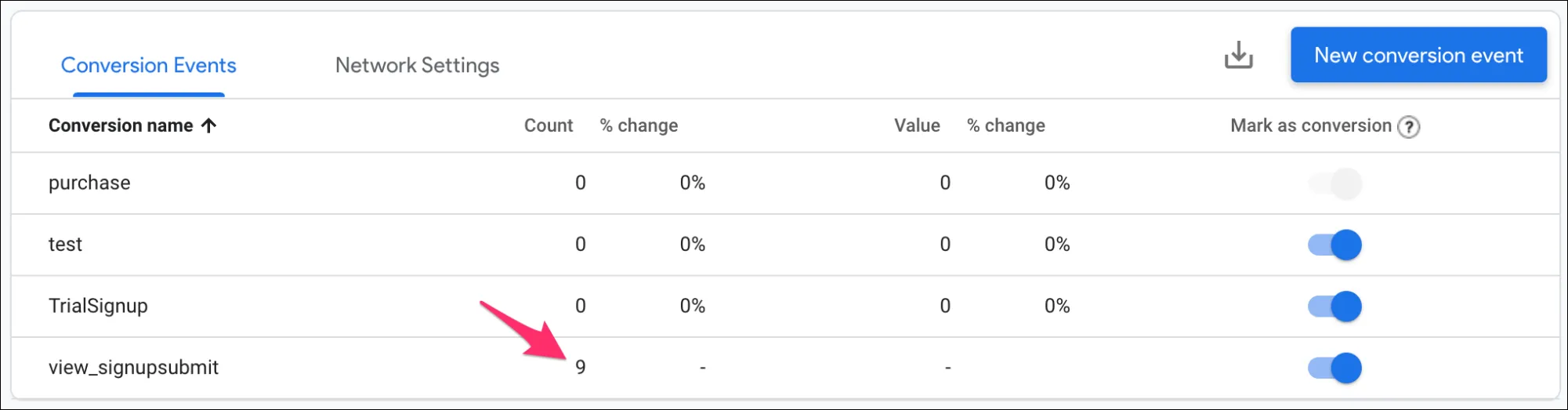
Donc, après quelques heures, en supposant que vous ayez eu des conversions sur votre site, retournez à GA4 et vous devriez voir quelques chiffres pour votre nouvel événement et conversion basée sur les pages vues.
Conclusion
C’est tout… relativement simple une fois que vous savez comment GA4 diffère de UA. Bien sûr, nous aurions aimé ne pas avoir à apprendre une toute nouvelle façon de travailler avec Google Analytics, mais cela échappe au contrôle d’Optmyzr.
Nous espérons que notre guide a aidé à faciliter le retour de vos objectifs dans vos données GA afin que vous puissiez commencer à tirer une réelle valeur de GA4.
Recevez des conseils, des stratégies et des tactiques PPC exploitables de la part d’experts de l’industrie dans votre boîte de réception une fois par mois.






