


Vous êtes-vous déjà demandé combien de produits se chevauchent ou sont présents dans vos différentes campagnes Shopping (Standard ou Performance Max) ?
Chez Optmyzr, nous disposons d’un ensemble d’outils qui fournissent des insights détaillés à différents niveaux, afin non seulement de répondre à la question du chevauchement, mais aussi de vous aider à prendre de meilleures décisions pour vos campagnes.
Voici un processus en 3 étapes pour vous aider à comparer les performances de vos produits sur ces campagnes.
Étape 1 : obtenez un audit des produits et des campagnes.
Dans Shopping Feed Audits, vous pouvez obtenir, parmi d’autres audits pertinents de votre flux marchand, une liste des produits actifs dans différentes campagnes du même compte publicitaire ; assurez-vous simplement d’activer cet audit individuel avant de lancer le mode aperçu :
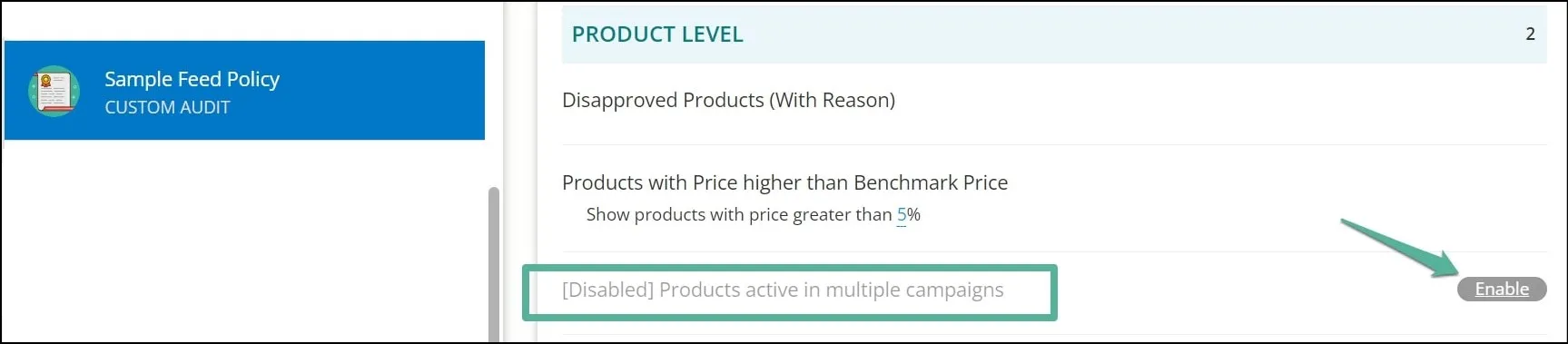
Dans le rapport d’audit complet, vous trouverez cet audit dans la section Product level, avec la liste complète des ID d’article, le nombre de répétitions (campagnes) et les noms des campagnes. Vous pouvez également télécharger cet audit individuellement :

Pour l’étape suivante, nous vous recommandons de créer un Google Sheet avec les informations sur les ID de produit.
Étape 2 : chargez vos résultats dans Rule Engine.
À l’aide de notre solution d’optimisation et d’automatisation personnalisées - Rule Engine, vous pouvez créer une stratégie et faire remonter vos produits des campagnes Shopping et Performance Max.
Dans Rule Engine, créez une nouvelle stratégie au niveau Product pour Shopping/PMax :
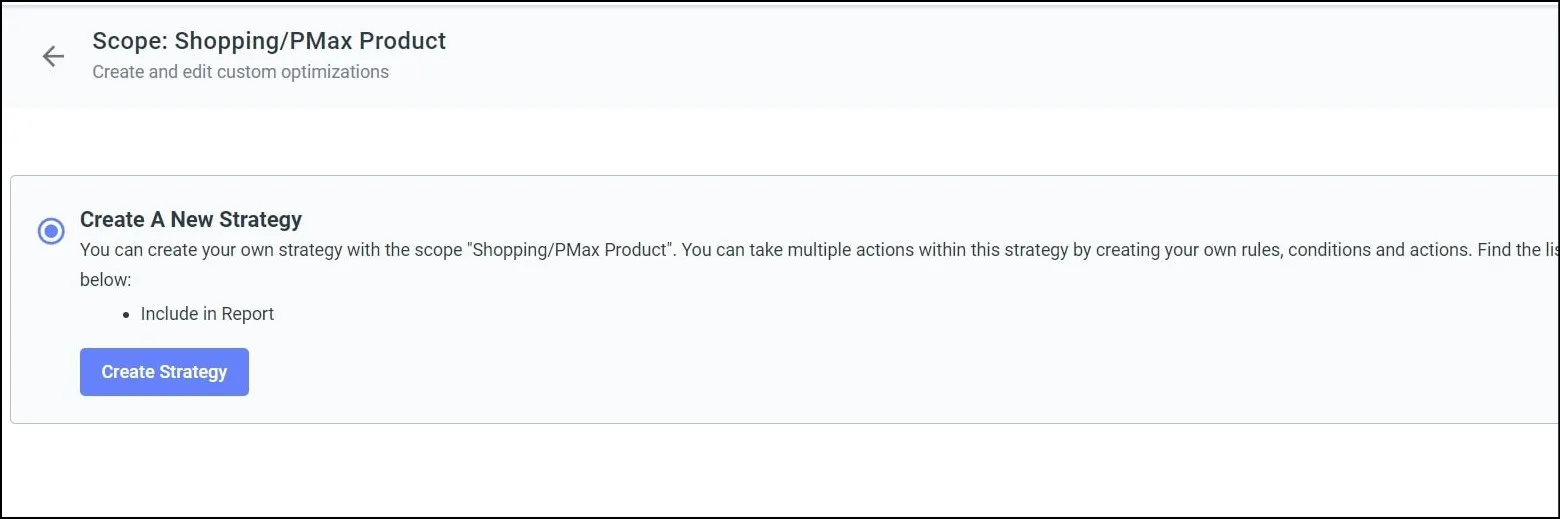
Si vous avez déjà un Google Sheet prêt avec les informations issues de l’audit précédent, vous pouvez le connecter à la stratégie Rule Engine à l’aide de External List Data et utiliser la colonne contenant les ID d’article :
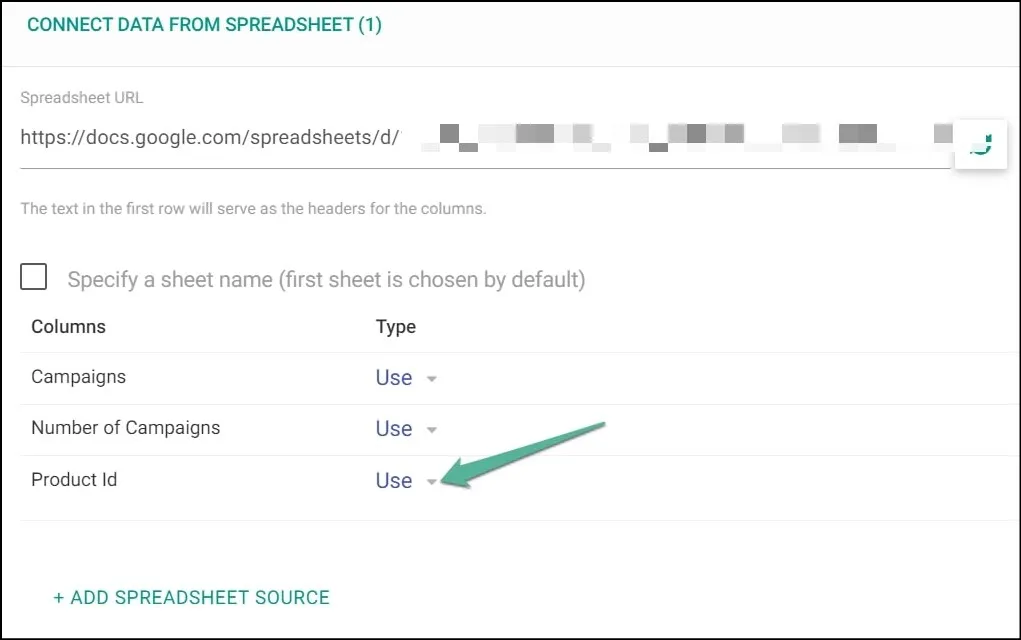
Cet attribut nous aidera à faire remonter les produits ayant les mêmes ID que ceux identifiés dans les résultats de l’audit.
Dans votre première règle, vous pouvez créer une condition sous la forme « Item ID (aggregated by Account) in (ignore case) list (column from the Google Sheet) » :
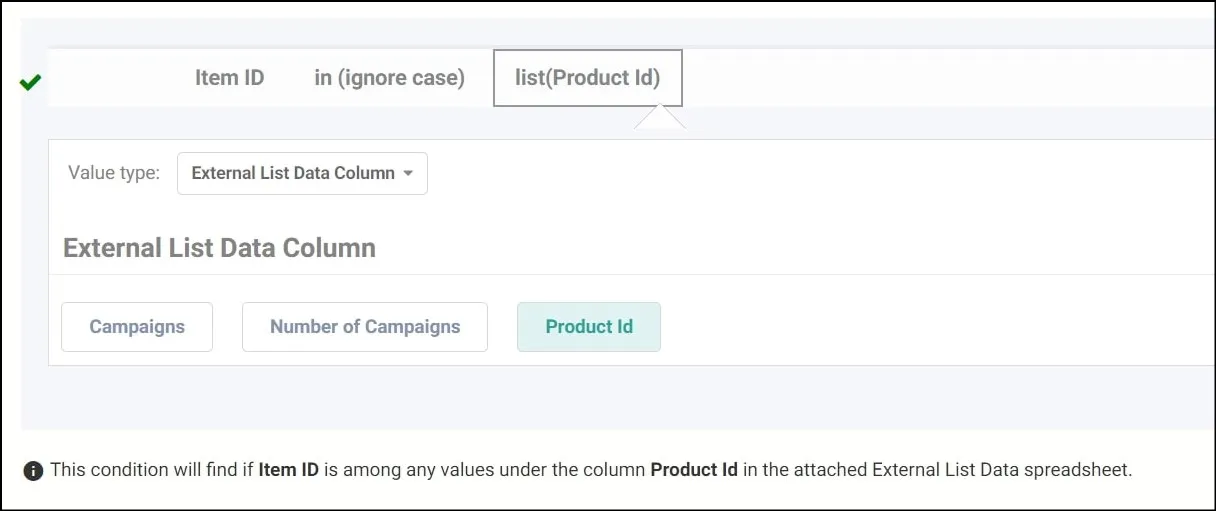
Une fois cela en place, vous pouvez ajouter d’autres conditions à la règle avec des indicateurs de performance au niveau produit, tels que les impressions, les clics, le ROAS, le coût, etc., ainsi que les seuils que vous préférez (par exemple >= 0).
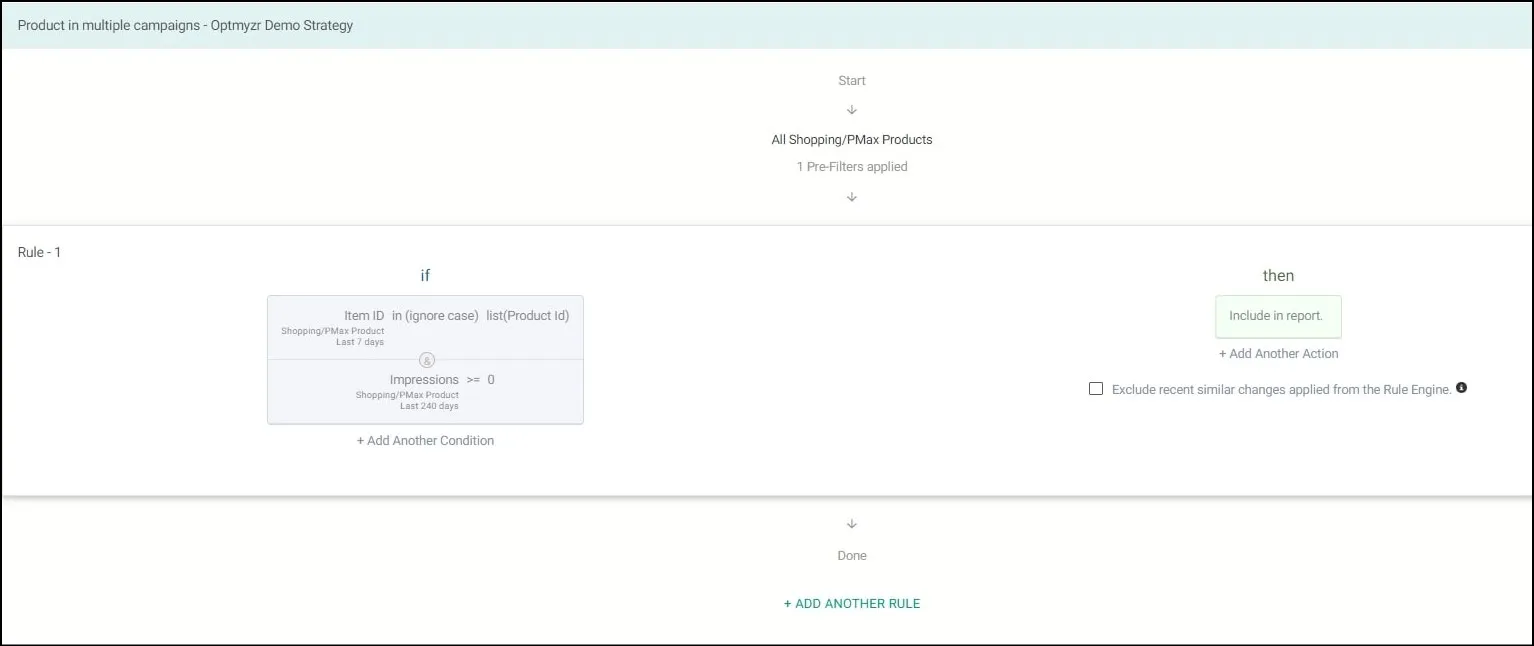
Il convient de préciser que les produits n’ayant généré aucune impression sur la période sélectionnée seront exclus de l’analyse. De plus, il est important de choisir une période similaire à celle de l’audit afin de garantir la cohérence de l’analyse.
Étape 3 : comparez les performances des produits entre les campagnes.
Enfin, sur la page View Suggestions, vous pouvez visualiser l’ensemble des résultats correspondants.
Nous vous recommandons ici de cliquer sur l’en-tête « Product Item ID » afin que le tri regroupe les mêmes ID dans la liste :
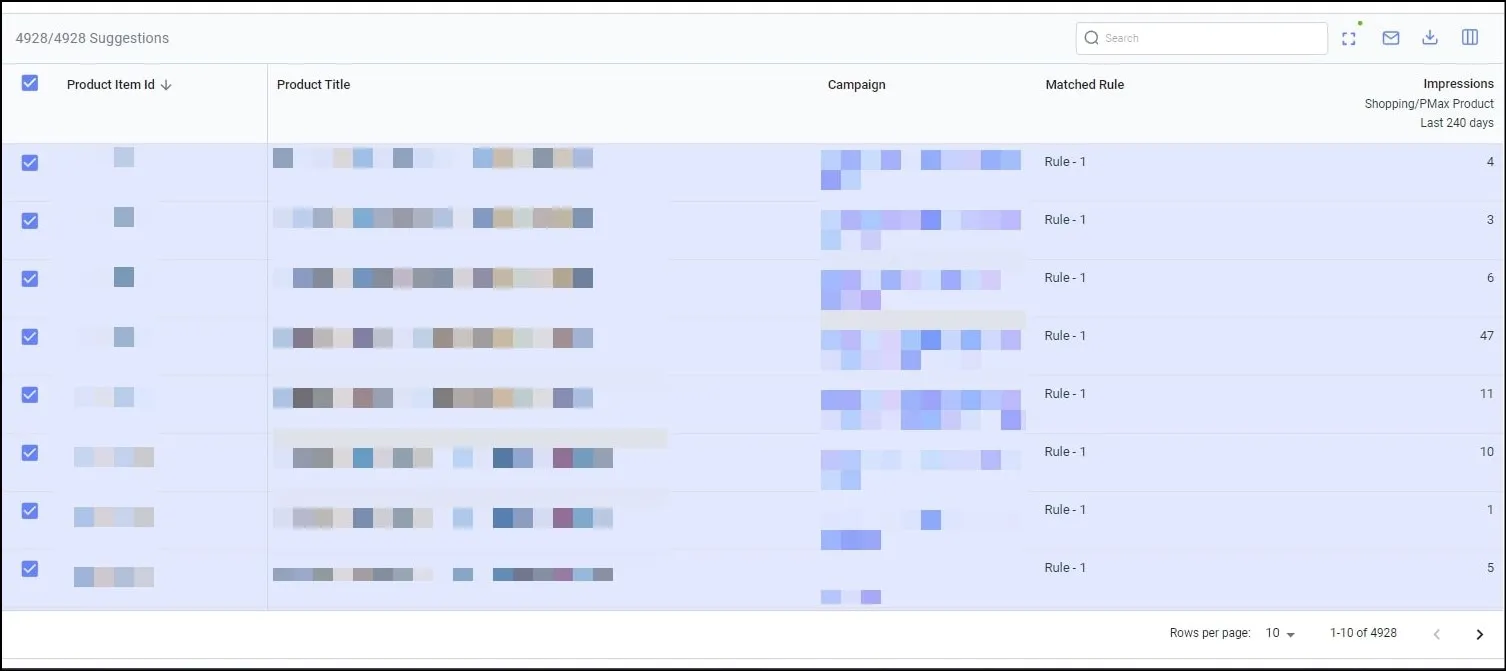
À partir de cette vue, vous pouvez facilement identifier dans quelles campagnes les produits ont obtenu les meilleures performances, puis appliquer les ajustements ou décisions de votre choix.
Voilà donc 3 étapes simples qui vous aideront à comparer les performances de vos produits entre vos campagnes Standard Shopping et Performance Max.
Si cela vous intéresse, n’hésitez pas à l’essayer dans Rule Engine. Et si vous avez des questions, ou si vous souhaitez que nous examinions votre configuration avant que vous ne commenciez à l’exécuter, envoyez-nous simplement un e-mail à support@optmyzr.com – nous serons ravis de vous aider.








