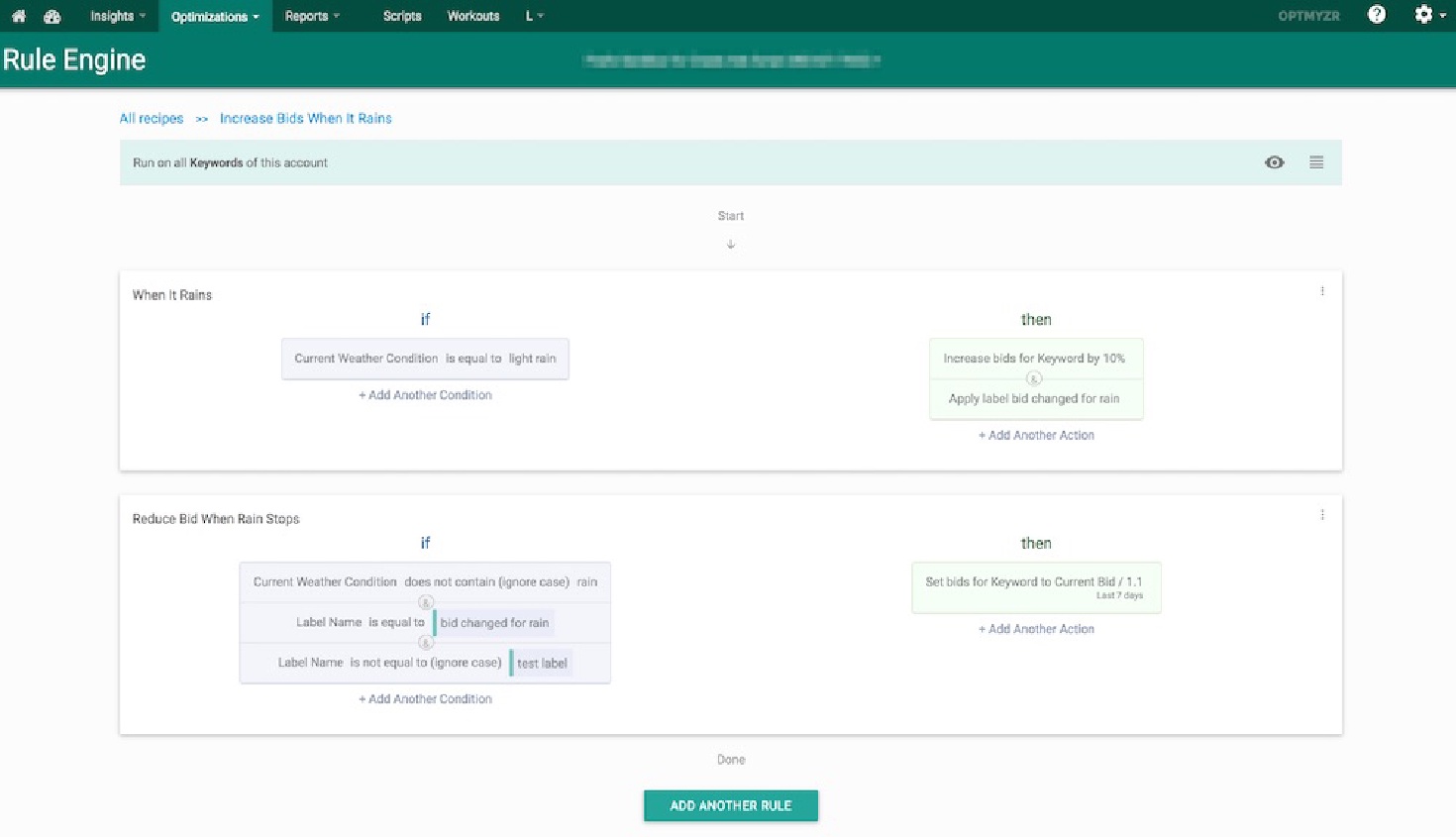
Notre équipe de support reçoit toujours des questions très intéressantes de nos clients, et certaines de ces questions nécessitent des solutions créatives. Un exemple est “Comment pouvons-nous définir des budgets quotidiens différents pour chaque jour de la semaine ou du mois ?”.
Et bien que cette question nous aurait laissé perplexes il y a quelque temps, maintenant la réponse est simple : Vous pouvez automatiquement changer les budgets quotidiens à des dates spécifiques en utilisant Rule Engine et Google Sheets.
Disons que votre compte lance une promotion le mardi, ou que le volume d’achats le plus élevé se produit pendant les cinq premiers jours du mois, vous souhaitez donc allouer plus de budgets ces jours spécifiques.
Avec la méthode que je décris ci-dessous, vous n’aurez pas à vous soucier de mettre à jour vos budgets manuellement. Vous aurez seulement besoin de connecter un document Google Sheets avec les informations correctes à Rule Engine et laisser Optmyzr s’occuper de la mise à jour des budgets quotidiens pour vous.
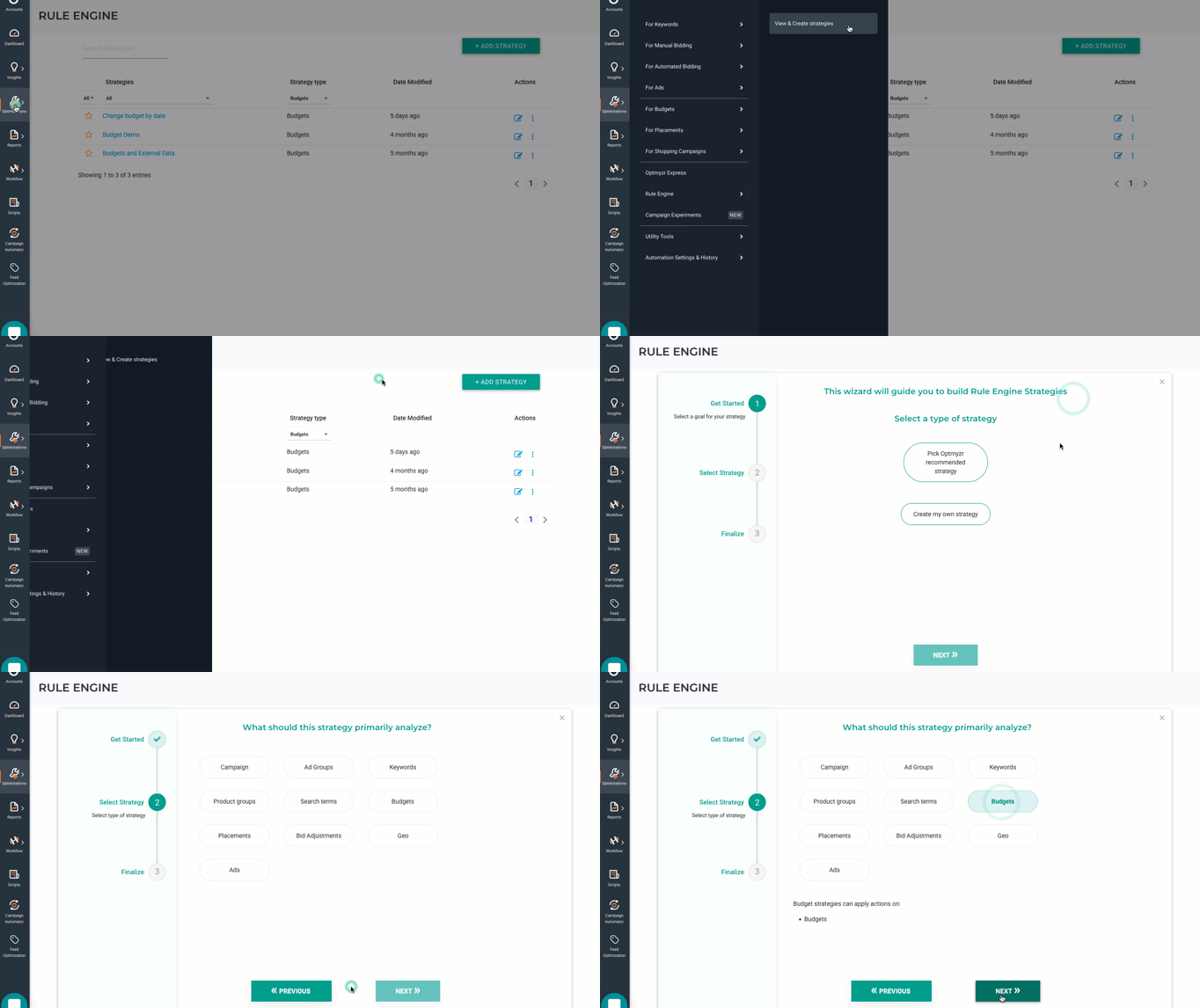
Étape 1 : Créez une nouvelle stratégie pour les Budgets dans Rule Engine.
Allez à Optimizations > Rule Engine > View & Create Strategies et cliquez sur Add a New Strategy > Create my own strategy > Budgets.
Étape 2 : Configurez votre feuille de calcul.
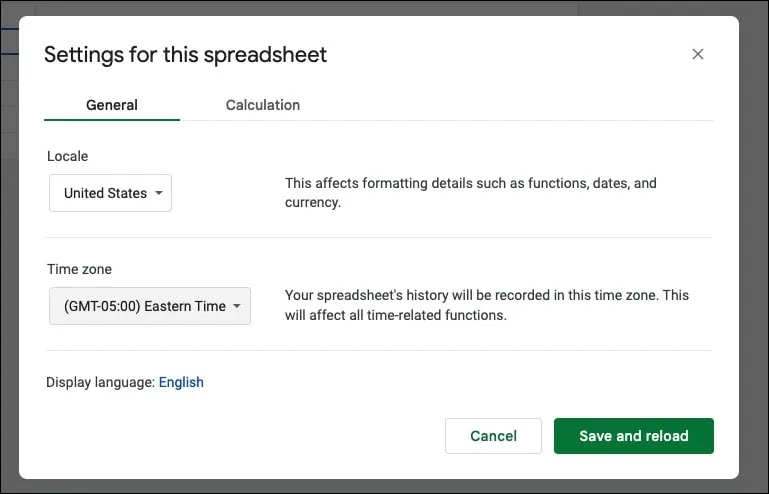
Faites une copie de cette feuille de calcul. Allez dans le menu “Fichier” et sélectionnez “Paramètres” pour mettre à jour le fuseau horaire de la feuille de calcul.
Ensuite, cliquez sur l’icône “Partager” et partagez l’accès en lecture avec rule-engine@optmyzr-automation.iam.gserviceaccount.com (c’est l’adresse email que Rule Engine utilisera pour lire le contenu de votre feuille de calcul).
Étape 3 : Connectez votre feuille de calcul à Rule Engine.
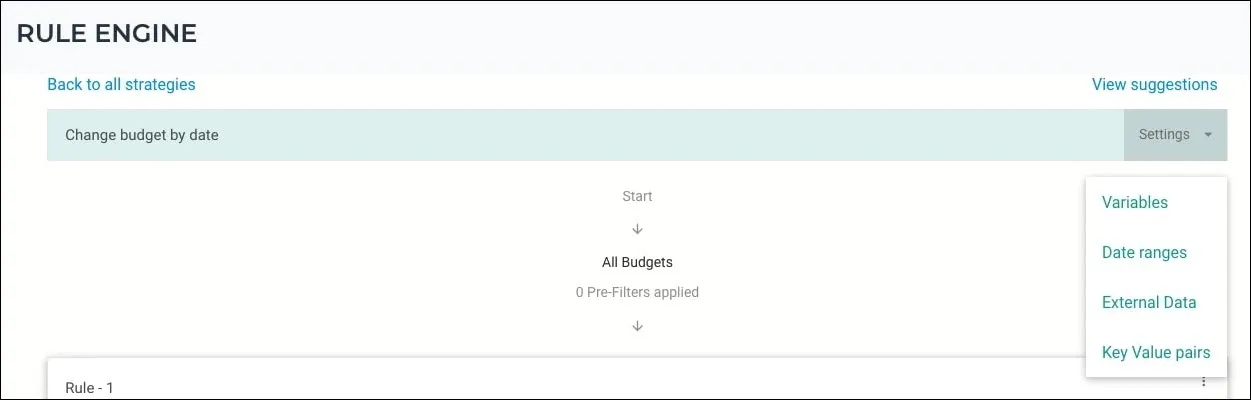
Retournez à votre stratégie Rule Engine, cliquez sur “Paramètres” et naviguez vers “Données externes” pour coller l’URL de votre feuille de calcul.
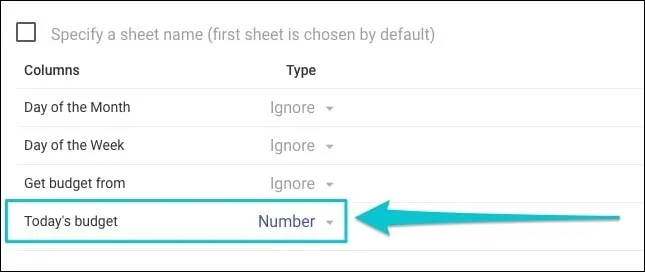
Dans les paramètres de colonne, sélectionnez “Nombre” comme type de valeur pour “Budget d’aujourd’hui”.
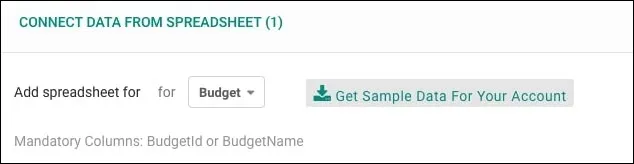
Ensuite, cliquez sur le bouton “Obtenir des données d’exemple pour votre compte” pour télécharger un CSV qui inclut la liste complète des budgets de votre compte avec leurs ID et noms correspondants.
Vous aurez besoin de ces informations pour compléter le document Google Sheets.
Étape 4 : Ajoutez vos budgets à la feuille de calcul.
De retour sur votre document Google Sheets, vous verrez trois feuilles différentes :
- Budgets
- Mois
- Semaine
Dans la feuille “Budgets”, ajoutez une ligne pour chacun des budgets que vous souhaitez mettre à jour automatiquement, ainsi que l’un des champs obligatoires suivants que vous avez obtenus à partir du CSV mentionné à l’étape précédente :
- BudgetId : L’ID du budget à gérer
- BudgetName : Le nom de la campagne ou du budget partagé que vous souhaitez gérer automatiquement. Ce champ est sensible à la casse et doit correspondre exactement.
Remarque : Vous n’avez pas nécessairement besoin d’inclure à la fois BudgetId et BudgetName. L’un des deux suffira.
Pour chaque budget, assurez-vous de sélectionner d’où obtenir le budget quotidien (feuille Semaine ou Mois) :

Vous pouvez spécifier les budgets quotidiens par date dans les feuilles “Mois” et “Semaine”. La feuille “Budgets” récupérera automatiquement l’information de l’une ou l’autre, selon votre préférence.
Par exemple, j’ai un budget spécifique pour les mardis pour le Budget Exemple A, donc je sélectionne “Obtenir le budget de la feuille Semaine” et je mets à jour le budget du mardi dans la feuille Semaine en conséquence.
Étape 5 : Terminez votre stratégie Rule Engine.
Retournez une fois de plus à votre stratégie Rule Engine et ajoutez une condition neutre (si déclarations), par exemple : Budget quotidien > 0.
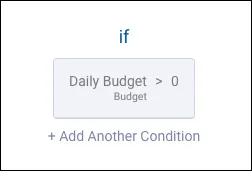
Remarque : Une condition neutre est un paramètre qui est toujours vrai. Puisque nous ne créons pas une optimisation basée sur la performance, une condition comme “Budget quotidien > 0” garantit que la stratégie exécute tous les budgets de votre feuille de calcul.
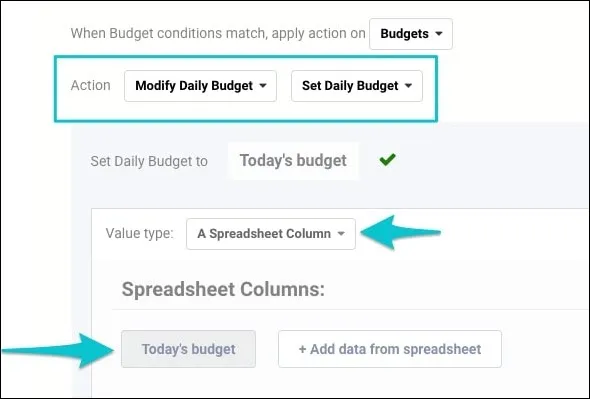
Maintenant, mettons à jour les Actions (alors déclarations); par défaut, cela est réglé sur “Inclure dans le rapport”, cliquez dessus pour l’éditer et changez-le en “Modifier le budget quotidien” et “Définir le budget quotidien”.
Dans le champ “Définir le budget quotidien à”, changez le type de valeur en “Une colonne de feuille de calcul” et choisissez “Budget d’aujourd’hui” :
Vous pouvez suivre les mêmes étapes pour les champs “Budget quotidien min” et “Budget quotidien max”.
Étape 6 : Testez, prévisualisez et automatisez.
Après avoir complété toutes les étapes précédentes, votre stratégie devrait ressembler à ceci :

Vous pouvez maintenant cliquer sur le bouton “Voir les suggestions” pour prévisualiser et automatiser votre stratégie.
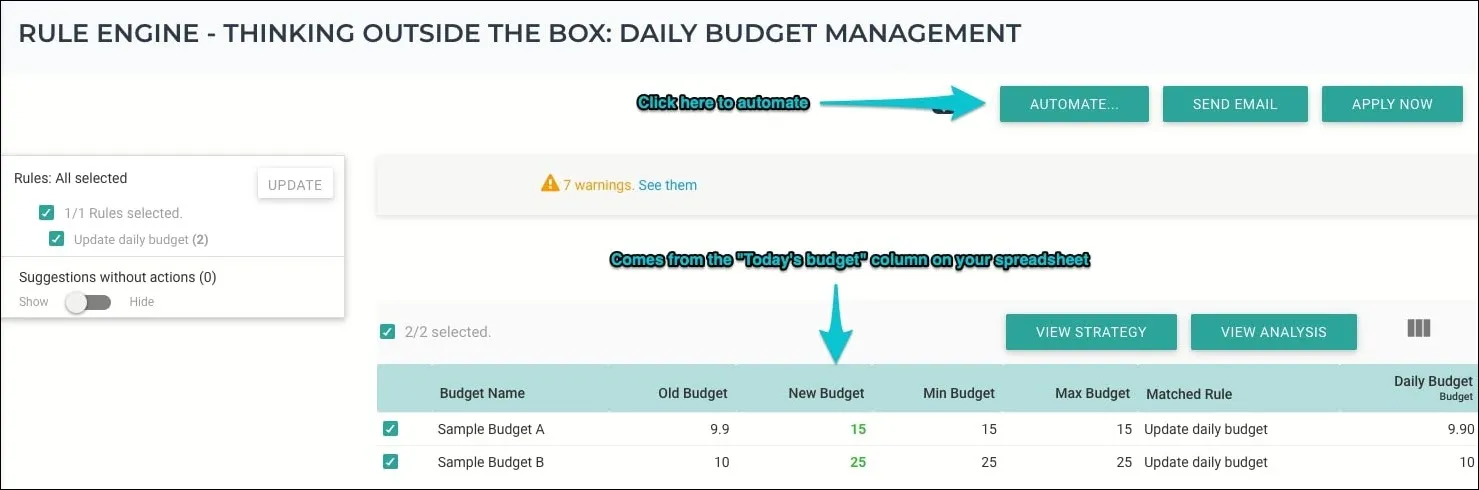
Remarque : Vous pouvez recevoir quelques avertissements. Tant qu’aucun des avertissements ne concerne les budgets que vous souhaitez mettre à jour (ceux de votre feuille de calcul), vous pouvez les ignorer.
Si tout semble bon et que vous êtes prêt à automatiser votre stratégie, cliquez sur “Automatiser” et réglez-le pour qu’il s’exécute quotidiennement dans l’une des plages horaires listées. N’oubliez pas que celles-ci sont en GMT, alors assurez-vous d’utiliser l’heure équivalente la plus proche de minuit dans votre fuseau horaire.
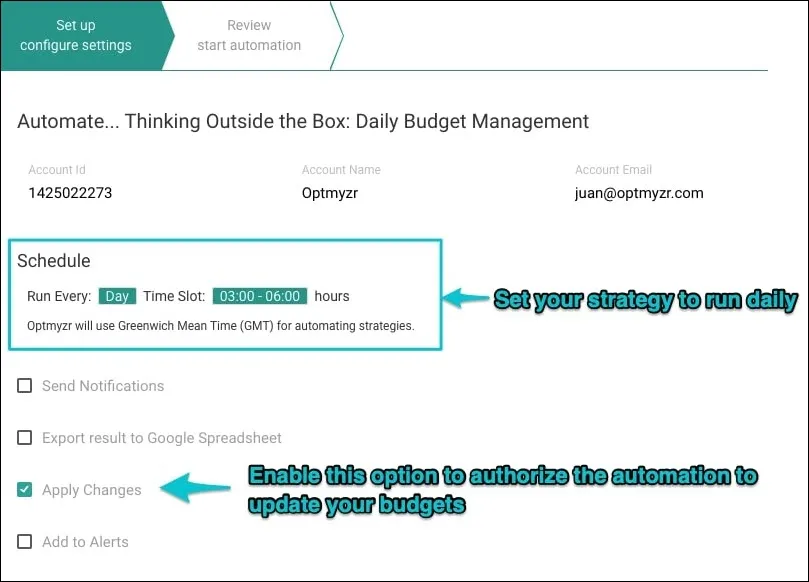
N’oubliez pas d’activer l’option “Appliquer les modifications” pour autoriser Rule Engine à appliquer des modifications à vos budgets avec ce programme d’automatisation.
C’est tout ! Si vous avez des questions, ou si vous souhaitez que nous examinions votre stratégie avant de commencer à l’exécuter, envoyez-nous simplement un email : support@optmyzr.com – nous serons ravis de vous aider.
Lectures supplémentaires que nous recommandons