Lorsque les campagnes Shopping sont divisées à un niveau très granulaire comme l'identifiant de produit, chaque groupe de produits peut ne pas avoir suffisamment de données pour prendre une décision d'enchère. Cela rend difficile l'optimisation de ces groupes de produits, créant un problème de type œuf et poule. Vous ne pouvez pas optimiser sans données et vous n'obtiendrez pas de trafic si les enchères sont fixées trop bas. Dans de tels cas, il est utile de regrouper les groupes de produits pour créer une masse critique et utiliser des données agrégées pour définir les enchères pour les groupes de produits. Nous avons récemment lancé la fonctionnalité de regroupement dans l'outil Shopping Bidder One-Click Optimization™ qui est conçue pour cela. Elle facilite la définition des enchères à grande échelle en agrégeant les données pour les groupes de produits.
Comment fonctionne la fonctionnalité de regroupement dans Shopping Bidder ?
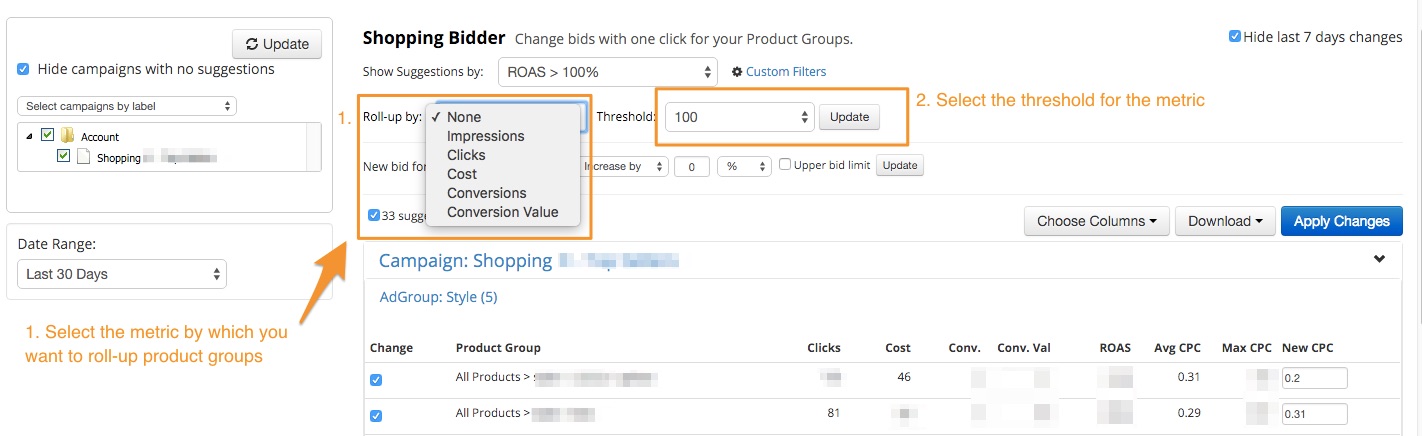
-La première étape consiste à sélectionner la métrique par laquelle vous souhaitez regrouper les données, et la deuxième étape consiste à définir le seuil pour cette métrique.
Étape 1 : Sélectionnez la métrique par laquelle vous souhaitez regrouper ou agréger les données
Étape 2 : Définissez le seuil pour cette métrique
Étape 3 : Cliquez sur mettre à jour
Comprendre les résultats -
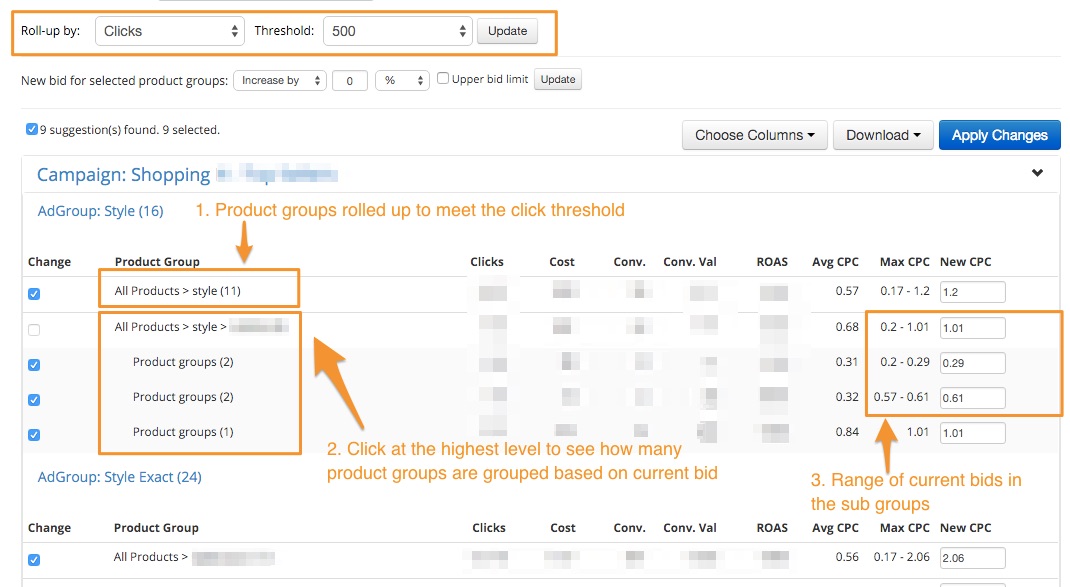
L'outil regroupera les groupes de produits au niveau le plus bas qui répond au seuil de données sélectionné. Par exemple, si vous sélectionnez les clics comme métrique et que le seuil est fixé à 500, l'outil affichera tous les groupes de produits ayant au moins 500 clics. Les groupes de produits qui n'ont pas 100 clics seront regroupés au niveau le plus bas où le seuil est atteint.
- Les groupes de produits sont regroupés et assemblés au niveau le plus bas. Le nombre de groupes de produits dans le groupe est indiqué entre parenthèses (n) à côté du nom.
- Parfois, il y a beaucoup de groupes de produits dans un seul groupe, mais la plage pour le CPC max est large. Dans ce cas, l'outil le divise davantage en sous-groupes ayant une plage de CPC max plus petite. Cela aide à définir les enchères à un niveau plus granulaire. Vous pouvez cliquer sur le groupe de produits regroupé pour voir les sous-groupes.
- Le CPC max dans ce cas montre la plage (min – max) pour tous les groupes de produits sous le regroupement. Si le nouveau CPC nécessite une augmentation de l'enchère en pourcentage, cela est appliqué sur le nombre maximum de la plage.
Vidéo de démonstration : Fonctionnalité de regroupement dans Shopping Bidder