---
title: "Penser en dehors des sentiers battus : Mettre automatiquement en pause et activer les campagnes pendant les jours fériés"
serpTitle: "Penser en dehors des sentiers battus : Mettre automatiquement en pause et activer les campagnes pendant les jours fériés | Optmyzr"
description: "Le moteur de règles d'Optmyzr vous permet d'importer des données externes et d'utiliser presque n'importe quelle valeur d'une cellule de feuille de calcul comme condition pour déclencher des actions très concrètes. Voici un cas d'utilisation."
date: "2019-07-10"
lastmod: "2026-04-30 21:39:02 +0530 +0530"
author: "Juan Carlos Aristimuño"
authorTitle: "Gestionnaire de compte"
authorCompany: "Optmyzr"
url: "https://www.optmyzr.com/fr/blog/thinking-outside-the-box-1-automatically-pause-and-enable-campaigns-on-holidays/"
categories:
- "PPC Automation"
featured_image: "/forestry/image-8-cropped.webp"
---
# Penser en dehors des sentiers battus : Mettre automatiquement en pause et activer les campagnes pendant les jours fériés
> Le moteur de règles d'Optmyzr vous permet d'importer des données externes et d'utiliser presque n'importe quelle valeur d'une cellule de feuille de calcul comme condition pour déclencher des actions très concrètes. Voici un cas d'utilisation.
**Author:** Juan Carlos Aristimuño | **Published:** July 10, 2019
**Categories:** PPC Automation
---
_Tout comme vous, certaines campagnes méritent un bon jour de repos ! Alors avec le Rule Engine, nous avons trouvé un moyen de les envoyer en vacances (automatiquement) !_
L'une des nombreuses fonctionnalités intéressantes de notre Rule Engine est que [vous pouvez importer des données externes dans vos recettes](https://www.optmyzr.com/fr/help/35374-rule-engine/spreadsheet-capability-in-rule-engine?from_search=34608109) pour utiliser presque n'importe quelle valeur d'une cellule de feuille de calcul comme condition et déclencher des actions très concrètes. Dans cet exemple, je vais vous montrer comment mettre en pause une campagne en fonction d'une liste de dates provenant d'une feuille de calcul.
La méthode que je vais partager pourrait être utile pour mettre en pause vos campagnes les jours où votre centre d'appels ou votre magasin est fermé ou pour activer des campagnes spécifiques lors d'événements saisonniers, comme le Prime Day ou le Black Friday.
**Étape 1 : Créer une nouvelle recette dans le Rule Engine**
Créez une [nouvelle recette personnalisée](https://www.optmyzr.com/fr/help/35374-rule-engine/209616-user-guide-rule-engine-to-set-bids) et sélectionnez « Tout sauf supprimé » dans le menu déroulant de statut de campagne de la section Filtres. Cette étape est essentielle, car elle garantit que la recette s'exécute sur les campagnes activées et mises en pause.

**Étape 2 : Configurer la feuille de calcul**
Faites une copie de [cette feuille de calcul](https://docs.google.com/spreadsheets/d/1Yurdsn4Y4hq5Yu5TKeQ2bi0P72S2hNcIU8oYLfCL3fk/edit#gid=0). Dans l'onglet “Campagnes”, vous devez ajouter toutes les données des campagnes que vous souhaitez que la recette modifie en fonction de la liste de dates (onglet “Dates”).

Pour faciliter cela, vous pouvez télécharger votre liste de campagnes depuis la section “Connecter des données externes” dans le Rule Engine en cliquant sur “Obtenir des données d'exemple pour votre compte”.

Maintenant, copiez et collez les données obligatoires pour CampaignId et CampaignName dans les cellules correspondantes.
**_Mise à jour : 24 mai 2021_**
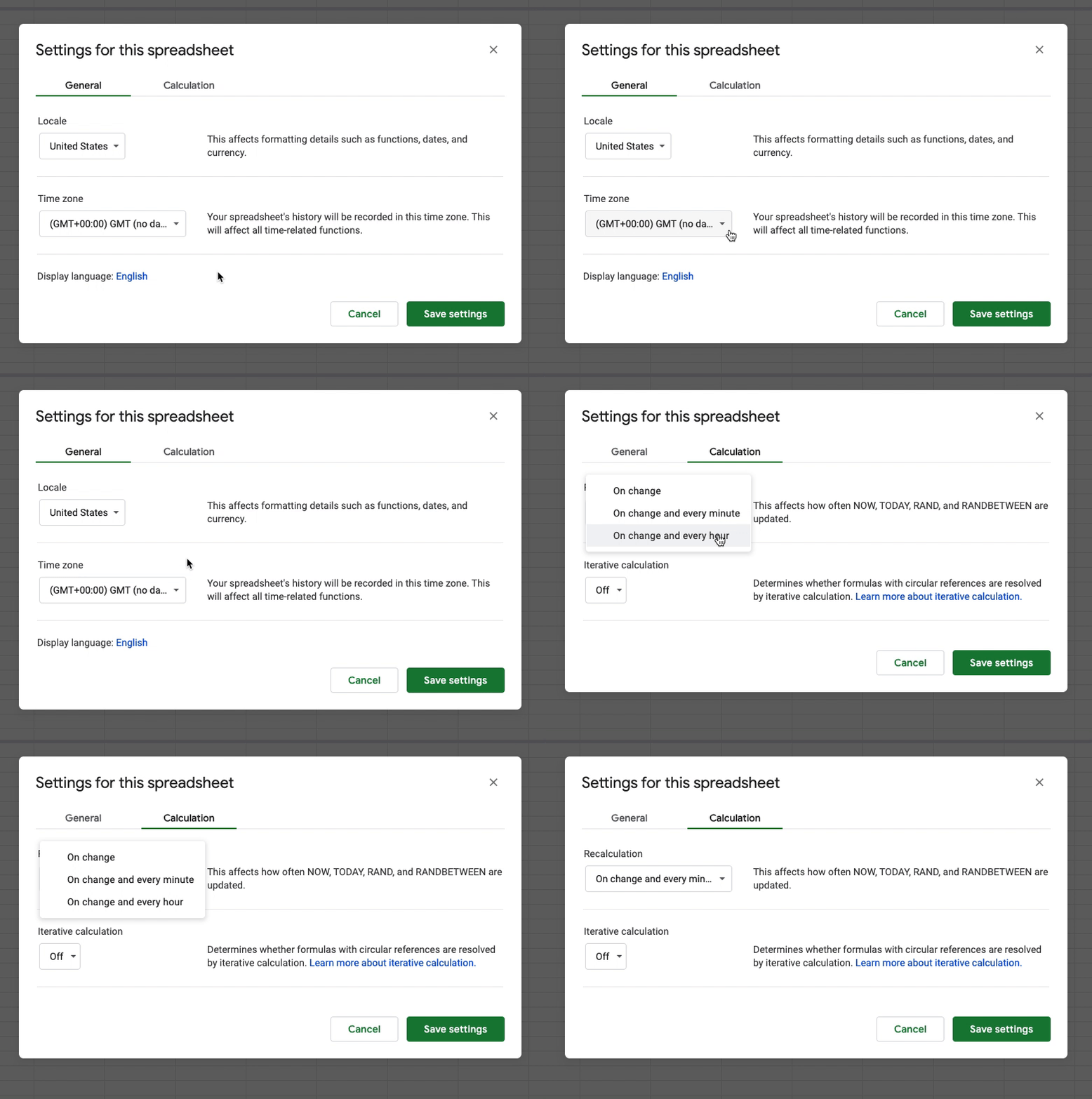
1. Les automatisations du Rule Engine utilisent le fuseau horaire GMT. Veuillez en tenir compte lors de la configuration de votre feuille de calcul pour éviter tout conflit entre l'heure de vos feuilles et l'heure à laquelle l'automatisation s'exécute (Fichier > Paramètres de la feuille de calcul > Général > Fuseau horaire)
2. Nous recommandons également de vous assurer que les paramètres de “Recalcul” de votre feuille de calcul sont définis sur “À chaque modification et chaque minute” ou “À chaque modification et chaque heure”. Cela affecte la fréquence de mise à jour de la formule AUJOURD'HUI (Fichier > Paramètres de la feuille de calcul > Calcul > Recalcul)
**Étape 3 : Configurer la liste des dates où l'automatisation doit faire quelque chose avec votre campagne**
Dans l'onglet “Dates”, nous avons la liste des dates utilisées pour les comparaisons que nous effectuons dans la feuille de calcul (afin qu'elle puisse voir si la date d'aujourd'hui figure sur la liste des dates spéciales où quelque chose doit se passer). Là, vous devrez ajouter les dates que vous souhaitez utiliser (assurez-vous de suivre le même format). Notez que par défaut, cette feuille de calcul inclut la liste des jours fériés aux États-Unis (2019-2020).

**Étape 4 : Créez votre automatisation basée sur les dates !**
Maintenant, c'est là que ça devient amusant ! – construisons les règles.
La première règle s'occupe des campagnes lorsque les cellules de la colonne Holiday indiquent “Oui”. Dans ce cas, nous appliquons deux actions :
**1.** Nous étiquetons la campagne (pour l'exemple, nous utiliserons : Mis en pause par la recette de vacances)
**2.** Et ensuite, nous mettons la campagne en pause

La deuxième règle fait l'inverse. Elle s'occupera de réactiver la campagne une fois que les cellules de la colonne Holiday indiqueront “Non”.
Il est important de ne vérifier que les campagnes étiquetées par la règle précédente. C'est pourquoi nous ajoutons la condition “Nom de l'étiquette est égal à Mis en pause par la recette de vacances” – **_Cela doit être la même étiquette !_**
Les deux actions pour cette règle sont :
**1.** Supprimer l'étiquette que nous avons ajoutée avec la première règle (Mis en pause par la recette de vacances)
**2.** Réactiver les campagnes

**Étape 4 : Tester, prévisualiser, automatiser**
Voilà ! La recette a été créée 🙂
Maintenant, prévisualisez les suggestions, et si tout semble correct, vous pouvez l'automatiser pour qu'elle s'exécute quotidiennement.

tl;dr:
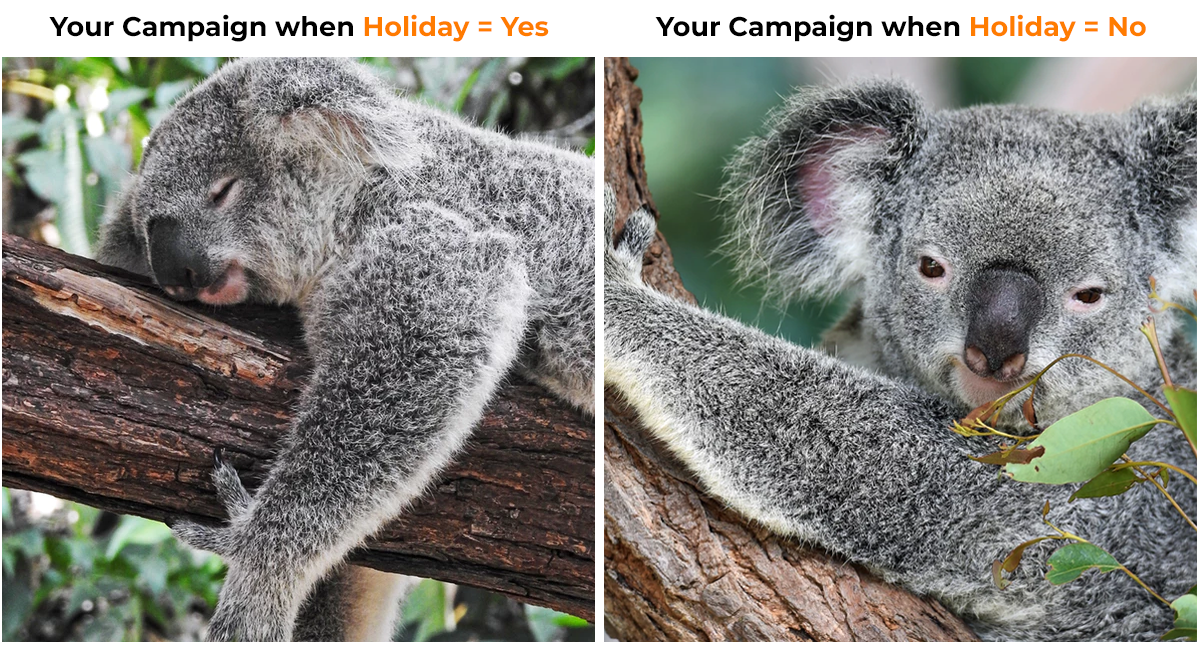
Essayez-le ! Si vous avez des questions, ou si vous souhaitez que nous examinions votre recette avant de commencer à l'exécuter, envoyez-nous simplement un e-mail : support@optmyzr.com – et nous serons ravis de vous aider.