Vous connaissez ce vieux dicton « quand il pleut… appliquez des modifications d’enchères ». Eh bien, ce n’est pas vraiment comme ça que ça se passe, mais c’est certainement une chose que vous pouvez faire avec notre Rule Engine !
Dans notre dernier article « Penser en dehors des sentiers battus », nous vous avons montré comment créer une automatisation basée sur la date pour changer le statut de votre campagne. Et ce n’est qu’un exemple des nombreux (et puissants) cas d’utilisation que nous avons pour Rule Engine.
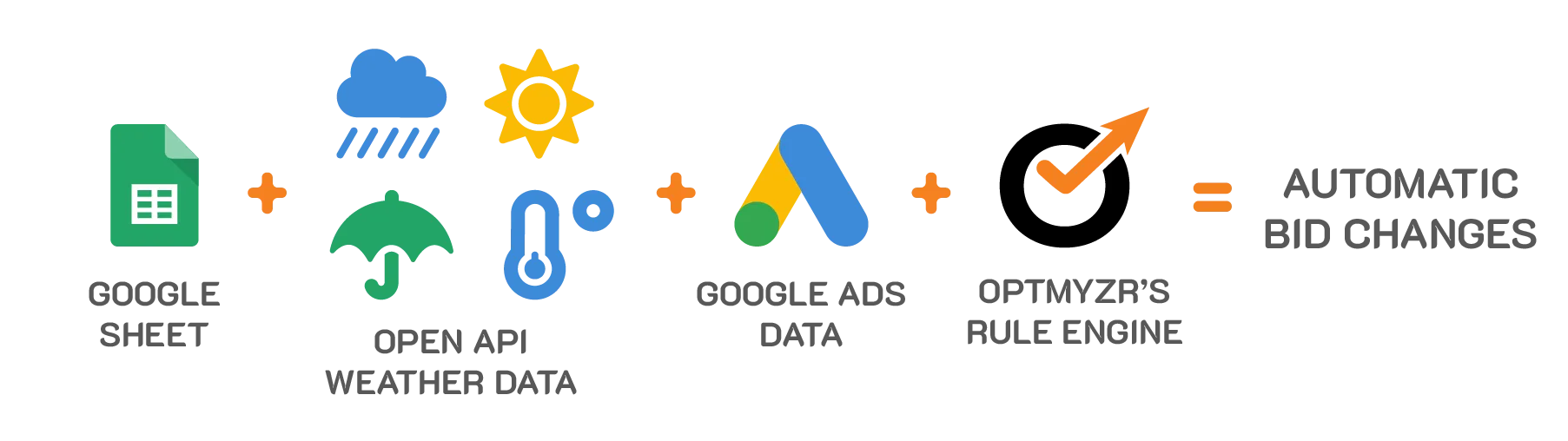
Nous allons maintenant vous montrer comment Optmyzr peut vous aider à enchérir automatiquement en fonction de la météo. Un cas similaire a également été abordé dans la vidéo « Exemples avancés de Rule Engine » par notre co-fondateur Frederick Vallaeys.
Étape 1 : Créez la Recette.

Pour cet exemple, nous allons créer une recette pour modifier les enchères au niveau du groupe d’annonces en utilisant des valeurs telles que « Température actuelle » ou « Condition météorologique actuelle ».
Gardez à l’esprit que ce n’est qu’un des nombreux cas d’utilisation pour la gestion des enchères météo avec Rule Engine. Parmi les possibilités, vous pourrez :
- Augmenter/diminuer les enchères au niveau des mots-clés ou des groupes de produits en utilisant les données météorologiques (par exemple, augmenter les enchères pour tous les mots-clés contenant « climatiseurs » pendant les journées chaudes).
- Changer le statut de vos campagnes (par exemple, mettre en pause vos campagnes « maillots de bain » s’il neige)
- Et plus encore !
Étape 2 : Configurez la feuille de calcul.
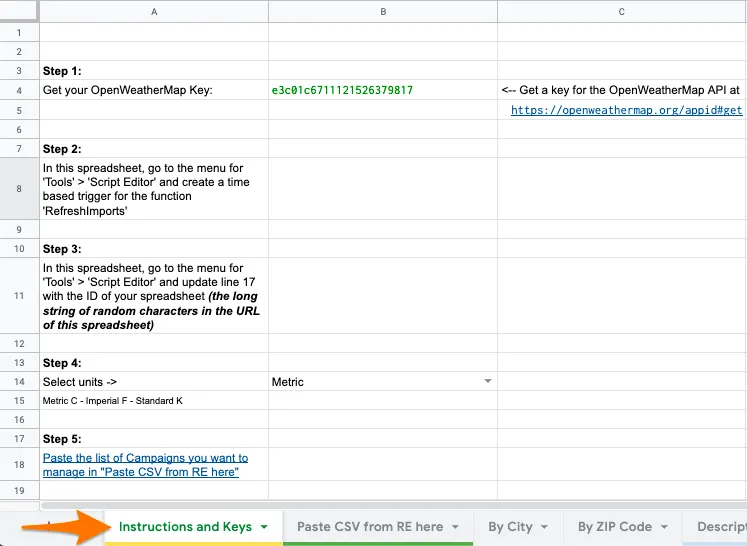
Pour configurer la feuille de calcul, vous devrez faire une copie de cette feuille Google, et la partager avec rule-engine@optmyzr-automation.iam.gserviceaccount.com.
Vous devrez générer votre propre clé API ici https://openweathermap.org/appid#get et suivre le reste des étapes listées sur la feuille « Instructions et Clés ».
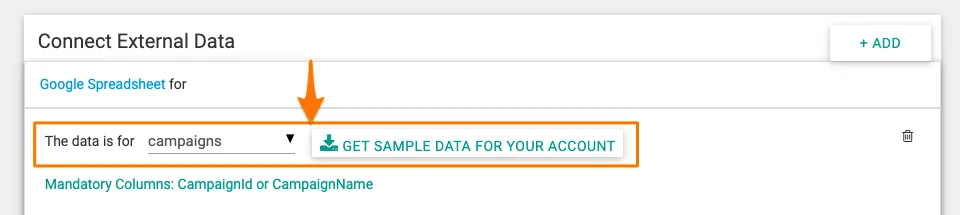
Remarque : Pour la dernière étape sur la feuille de calcul, vous pouvez télécharger votre liste de campagnes depuis la section « Connecter des données externes » dans le Rule Engine en cliquant sur « Obtenir des données d’exemple pour votre compte » et en les collant exactement telles quelles sur la feuille « Coller CSV de RE ici ».
Étape 3 : Ajoutez la ville ou le code postal correspondant à chacune des campagnes.
Ajoutons maintenant la ville ou le code postal correspondant aux campagnes. La feuille de calcul contient quelques feuilles pour obtenir des données météorologiques. Selon celle que vous souhaitez utiliser, vous devrez ajouter manuellement la ville ou le code postal à votre liste de campagnes.
Pour les villes, veuillez suivre ce format {ville},{code pays} (vous pouvez obtenir une liste des codes pays ici).

Remarque : Si le code pays n’est pas spécifié, l’API OpenWeatherMap pourrait renvoyer des données pour la mauvaise ville.
Étape 4 : Liez la feuille de calcul.
Pour lier la feuille de calcul à votre recette, vous devrez coller l’URL de la feuille de calcul dans la section « Connecter des données externes ». Assurez-vous de spécifier la feuille d’où le Rule Engine tire les données météorologiques, et les types de colonnes corrects (Température actuelle : Nombre|Condition météorologique actuelle : Texte).

Lisez plus en détail sur « Connecter des données externes dans Rule Engine ».
Étape 5 : Construisez la recette.
Passons aux choses sérieuses ! Après avoir complété ces étapes précédentes, vous pouvez maintenant utiliser n’importe laquelle des données météorologiques de la feuille de calcul pour construire votre propre optimisation personnalisée. Rappelez-vous que la feuille de calcul contient des données de campagne, donc c’est le champ d’application que vous devriez utiliser lors de l’ajout des conditions :

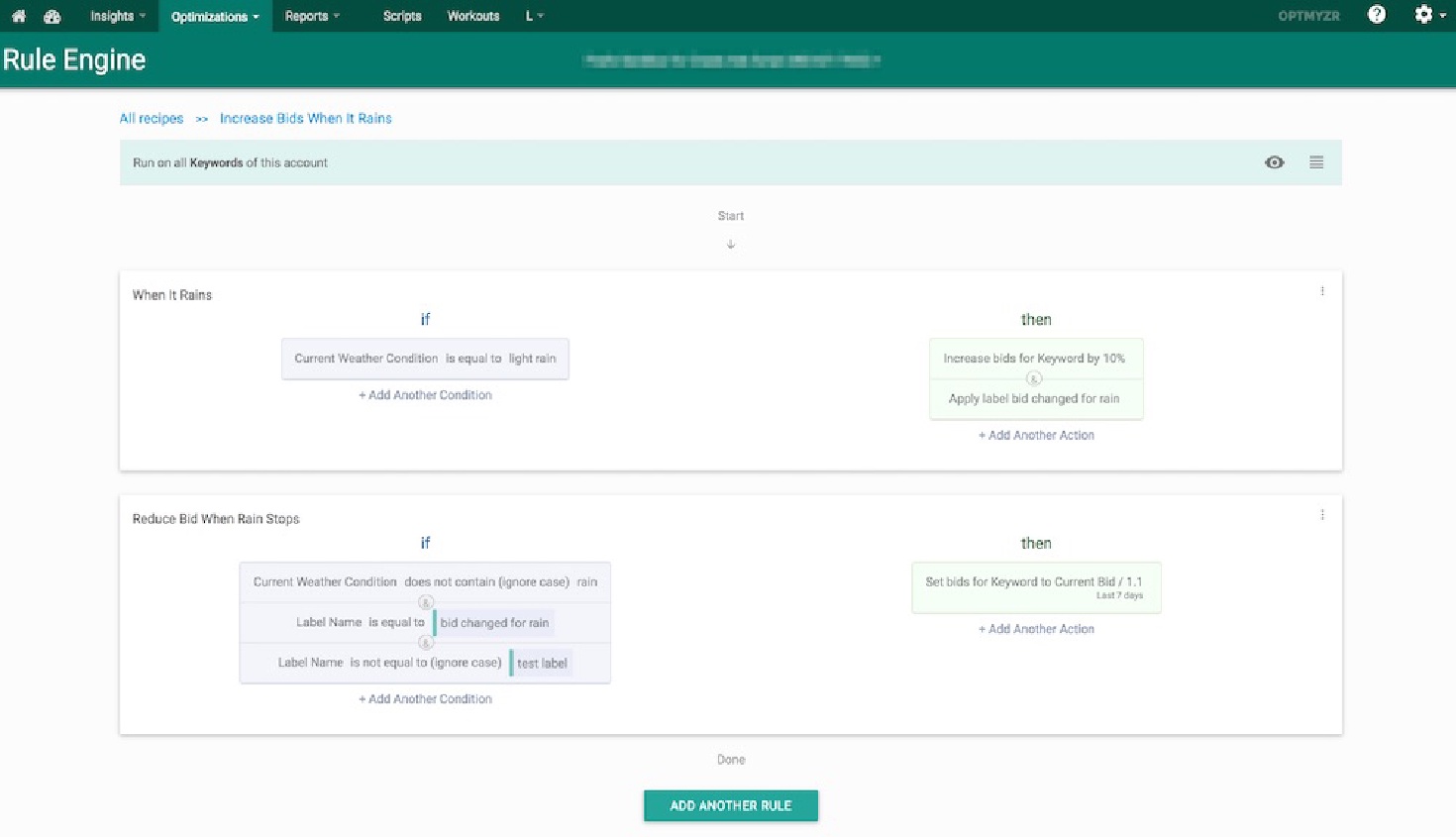
Supposons que nous ayons quelques campagnes pour « Lunettes de soleil » à Madrid et « Shorts » à Toulouse. Si les températures commencent à augmenter, nous pourrions vouloir augmenter les enchères pour les groupes d’annonces dans ces campagnes en conséquence.
La première règle fait précisément cela. Si la température dépasse 27ºC, et que la condition météorologique est « ciel dégagé », elle applique deux actions :
- Nous augmentons les enchères pour les groupes d’annonces dans la campagne de 10%
- Nous étiquetons les groupes d’annonces (pour l’exemple, nous utiliserons : Enchère par Haute Température) – Cette étape est cruciale, car elle aide à annuler les modifications avec la Règle-2.

Mais que se passe-t-il si les températures baissent ? La deuxième règle annule les modifications appliquées par la première règle. Pour ce faire, nous vérifions tous les groupes d’annonces avec l’étiquette « Enchère par Haute Température » et appliquons deux actions :
- Remettre les enchères à leur valeur précédente. Nous y parvenons en utilisant une expression où nous divisons l’enchère actuelle par 1+(0,1) où 0,1 = augmentation de 10%.
- Nous supprimons les étiquettes « Enchère par Haute Température ».

Remarque : Dans la même feuille de calcul, vous pouvez changer les unités de température utilisées (feuille Instructions et Clés – Étape 4) et voir une liste de toutes les conditions météorologiques que l’API Open Weather Map peut renvoyer (feuille Descriptions)
Étape 6 : Testez, prévisualisez et automatisez.
Tout est prêt ! Vous pouvez maintenant prévisualiser les suggestions et si tout semble correct, vous pouvez aller de l’avant et l’automatiser pour qu’il s’exécute quotidiennement.

Essayez-le ! Si vous avez des questions, ou si vous souhaitez que nous examinions votre recette avant de commencer à l’exécuter, envoyez-nous simplement un e-mail à support@optmyzr.com – nous serons ravis de vous aider.
Articles connexes