---
title: "Penser en dehors des sentiers battus : Automatisez et intégrez les données de Google Analytics"
serpTitle: "Penser en dehors des sentiers battus : Automatisez et intégrez les données de Google Analytics | Optmyzr"
description: "Le moteur de règles d'Optmyzr fonctionne bien avec une variété de produits Google. Un cas d'utilisation intéressant est l'utilisation de Google Analytics pour optimiser vos comptes Google Ads."
date: "2019-09-11"
lastmod: "2026-04-30 21:39:02 +0530 +0530"
author: "Matilde Mualim"
authorTitle: "Spécialiste du contenu et de la qualité"
authorCompany: "Optmyzr"
url: "https://www.optmyzr.com/fr/blog/thinking-outside-the-box-3-automate-and-integrate-google-analytics-data-with-rule-engine-spreadsheet/"
categories:
- "PPC Automation"
featured_image: "/forestry/pexels-photomix-company-106344-2.webp"
---
# Penser en dehors des sentiers battus : Automatisez et intégrez les données de Google Analytics
> Le moteur de règles d'Optmyzr fonctionne bien avec une variété de produits Google. Un cas d'utilisation intéressant est l'utilisation de Google Analytics pour optimiser vos comptes Google Ads.
**Author:** Matilde Mualim | **Published:** September 11, 2019
**Categories:** PPC Automation
---
Dans un précédent article de blog, nous vous avons expliqué comment gérer les enchères en fonction de la météo en utilisant le moteur de règles d'Optmyzr et sa capacité de feuille de calcul. Aujourd'hui, nous allons faire un tutoriel similaire mais axé sur l'intégration et l'utilisation de Google Analytics pour optimiser votre compte Google Ads en utilisant le moteur de règles. Pour cet exemple, nous allons extraire un rapport de Google Analytics avec des données sur le nombre de nouveaux utilisateurs provenant des pages AMP, puis utiliser ces informations pour augmenter les enchères de 5 % pour eux.
## Configurer la feuille de calcul
La première chose à faire est de remplir une feuille de calcul avec les données de Google Analytics pour travailler. Pour ce faire, vous pouvez générer un nouveau rapport Google Analytics directement dans une feuille de calcul en utilisant la fonctionnalité Add-On pour Google Analytics. Vous pouvez le faire en ouvrant une nouvelle feuille de calcul et en vous rendant dans "Modules complémentaires". Si vous n'avez pas Google Analytics installé en tant que module complémentaire, vous pouvez le configurer avec "Obtenir des modules complémentaires", sélectionner "Google Analytics" et vous connecter à votre compte Analytics.

Dans les feuilles de calcul de rapport, vous pouvez ajouter presque n'importe quelle combinaison de métriques, dimensions et segments pour créer un rapport Google Analytics dans une feuille de calcul. Pour cet exemple, nous utiliserons les éléments suivants :
* **Métriques** : "Utilisateurs", "Nouveaux utilisateurs"
* **Dimensions** : "Nom de la campagne", "Nom du groupe d'annonces", "ID de la campagne", "ID du groupe d'annonces", "Source", "Source de données"
* **Segment** : "Tous les utilisateurs"
Cela nous aidera à recueillir le nombre de nouveaux utilisateurs que nos campagnes ont acquis grâce à l'utilisation de pages mobiles, web et AMP.

## Exécuter le rapport
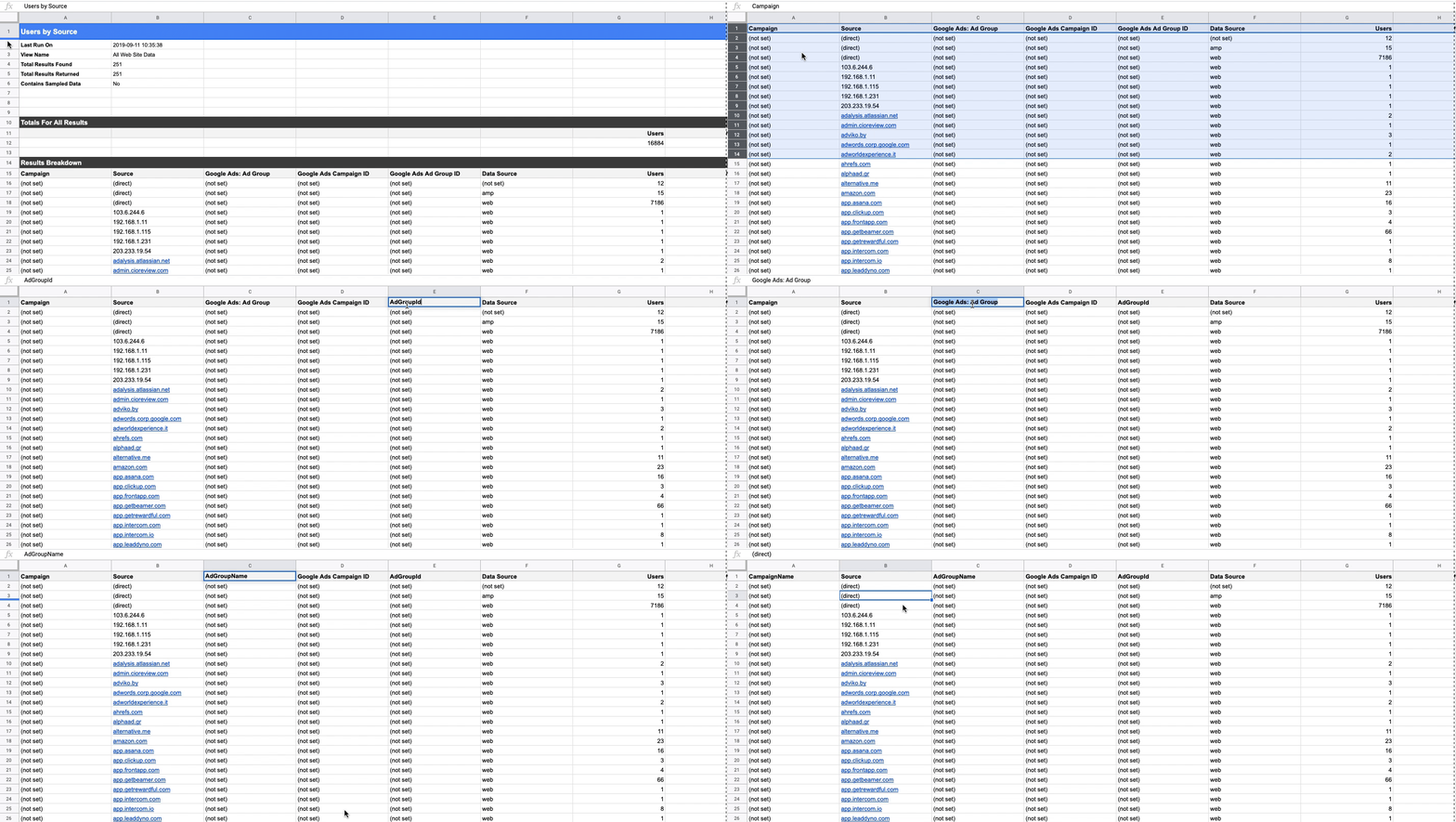
Après avoir créé le rapport, retournez dans la section Modules complémentaires et appuyez sur "Exécuter les rapports". Les résultats apparaîtront dans un onglet séparé et ressembleront à ceci :

Pour pouvoir utiliser cette feuille de calcul dans le moteur de règles, vous devrez supprimer les informations au-dessus de la répartition des résultats et changer "Campagnes" en "CampaignName", "Google Ads: Ad Group" en "AdGroupName" et "Google Ads: Ad Group ID" en "AdGroupId". Cela devrait ressembler à ceci.
Enfin, une fois ces paramètres définis, ouvrez les préférences de partage et partagez la feuille de calcul avec l'email suivant :
Vous pouvez en savoir plus sur le fonctionnement des données de feuille de calcul externe avec le moteur de règles [ici](https://help.optmyzr.com/en/articles/3076073-connecting-external-data-in-rule-engine).
## Connectez-le au moteur de règles
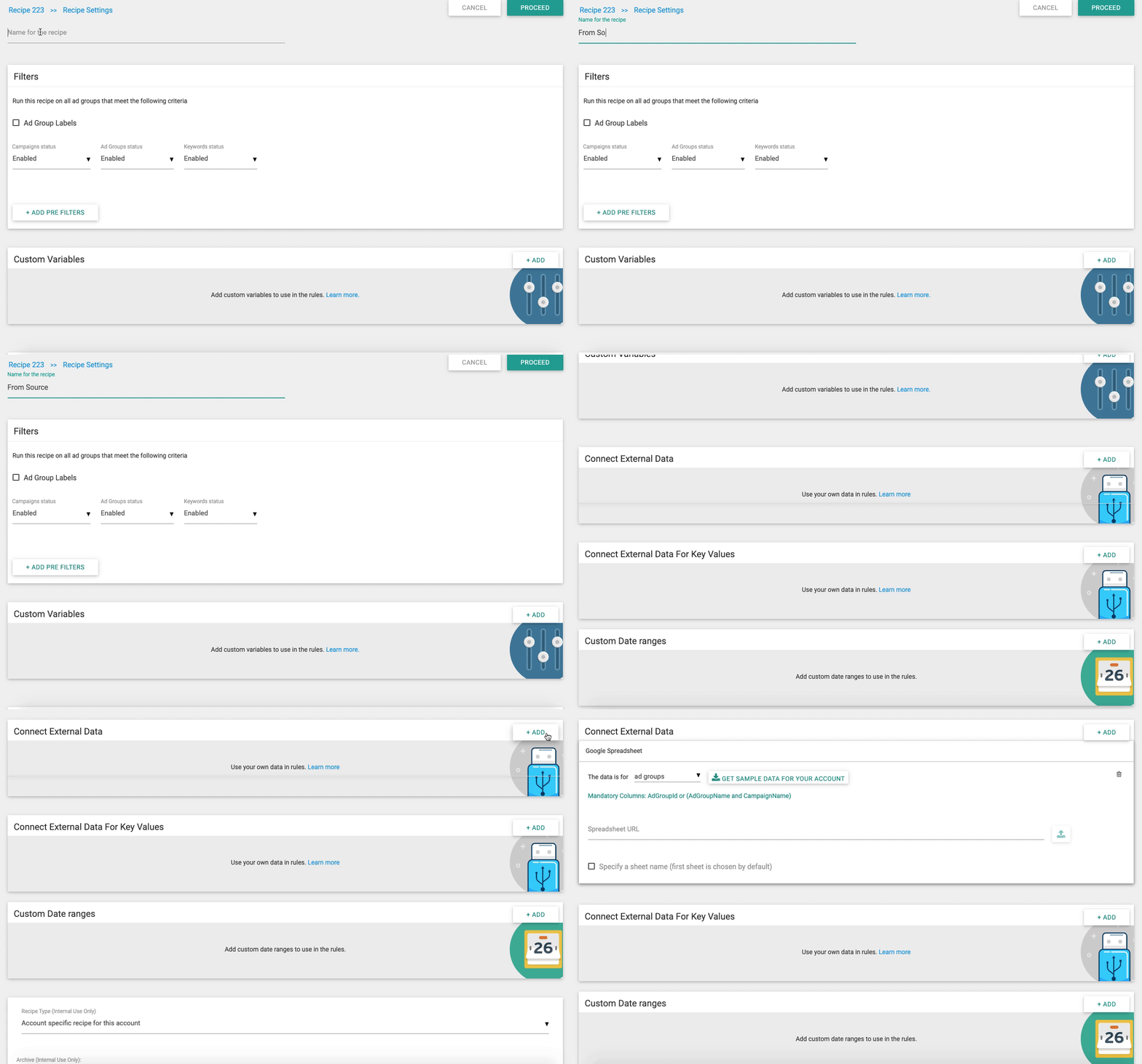
Une fois la feuille de calcul configurée et prête, rendez-vous dans le moteur de règles et créez une nouvelle recette personnalisée. Définissez le niveau sur lequel les modifications seront apportées et donnez un nom à votre nouvelle recette.
Sur la page des paramètres, faites défiler jusqu'au champ "Connecter des données externes" et collez le lien de la feuille de calcul dans l'espace vide. Assurez-vous d'utiliser le nom de l'onglet des résultats là où il est indiqué "Spécifier le nom de la feuille".
## Créer la recette
Une fois que vous avez connecté la feuille de calcul externe, cliquez sur continuer et vous serez amené à définir la première condition.
Vous pouvez en savoir plus sur le fonctionnement des recettes personnalisées du moteur de règles [ici](https://help.optmyzr.com/en/collections/1798716-rule-engine#how-to-creating-custom-recipes).
Dans ce cas, nous définirons la première condition qui indiquera au système de considérer les groupes d'annonces avec plus de 5 "nouveaux utilisateurs". La deuxième condition filtrera les nouveaux utilisateurs qui ont été acquis via les pages AMP, et la troisième condition définit que seuls ceux avec un CTR supérieur à 5 % seront pris en compte. Ici, vous pouvez également filtrer par campagne et groupe d'annonces, en sélectionnant "Nom de la campagne" ou "Nom du groupe d'annonces" contient.
Ensuite, nous dirons au système que lorsque ces règles sont respectées, il doit augmenter l'enchère de 5 %

Une fois terminé, appuyez sur le bouton d'aperçu et vous serez dirigé vers une page avec une liste des résultats. Ces résultats montreront quelles campagnes et quels groupes d'annonces ont respecté les règles de la recette, l'enchère actuelle et l'augmentation de 5 % de l'enchère. Si vous souhaitez appliquer ces modifications, appuyez simplement sur Appliquer maintenant.
## Gardez-le en fonctionnement
Chaque recette du moteur de règles peut être programmée pour s'exécuter automatiquement en appuyant sur le bouton Automatiser dans l'aperçu de la recette. En appuyant sur ce bouton, une boîte de confirmation avec les détails finaux s'affichera pour que vous puissiez les examiner. Vous pouvez le programmer pour qu'il s'exécute quotidiennement, hebdomadairement ou mensuellement.

Félicitations, vous venez de créer une recette personnalisée basée sur Analytics ! Si vous avez des questions ou si vous souhaitez de l'aide pour la configurer, n'hésitez pas à nous contacter à [support@optmyzr.com](mailto:support@optmyzr.com) et notre équipe formidable vous donnera un coup de main !