---
title: "拡張テキスト広告用のこの無料スクリプトをお試しください"
serpTitle: "拡張テキスト広告用のこの無料スクリプトをお試しください | Optmyzr"
description: "この無料のGoogle Ads用PPCスクリプトは、ランディングページのメタタグを使用して、拡張テキスト広告の長いコンポーネントの提案を行います。"
date: "2016-08-03"
lastmod: "2026-04-30 21:39:02 +0530 +0530"
author: "Frederick Vallaeys"
authorTitle: "共同創業者兼CEO"
authorCompany: "Optmyzr"
url: "https://www.optmyzr.com/jp/blog/free-script-for-expanded-text-ads/"
categories:
  - "PPC Automation"
  - "Search Ads"
featured_image: "/forestry/free-script-for-expanded-text-ads.webp"
---

# 拡張テキスト広告用のこの無料スクリプトをお試しください

> この無料のGoogle Ads用PPCスクリプトは、ランディングページのメタタグを使用して、拡張テキスト広告の長いコンポーネントの提案を行います。

**Author:** Frederick Vallaeys | **Published:** August 3, 2016

**Categories:** PPC Automation, Search Ads

---

Google AdWordsのExpanded Text Ads（ETAs）がすべての広告主に利用可能になりました。新しい広告を何千も作成する時間がないが、迅速に移行したい方のために、新しい無料のAdWordsスクリプトをリリースしました。

このスクリプトは、ランディングページのメタタグを使用して、新しい長い広告コンポーネントの提案を行います。タイトルタグは2行の広告見出しに分割され、メタディスクリプションの最初の80文字が広告説明行の基礎となります。

スクリプトはGoogleシートを出力し、ETAsに最終調整を加えた後、AdWords Editorにインポートすることができます。

詳細は[Search Engine Land](https://searchengineland.com/expand-ads-30-seconds-flat-254827)でご覧いただけます。

## AdWordsスクリプト

コードを自分のAdWordsアカウントにコピーして試してみてください：

##

AdWordsスクリプトの使用手順

AdWordsスクリプトをまだ使用したことがない方には、これが初めての良い機会です。このスクリプトは単にデータのスプレッドシートを出力し、アカウントに変更を加えないため、非常に低リスクで試すことができます。以下は簡単なステップバイステップガイドです：

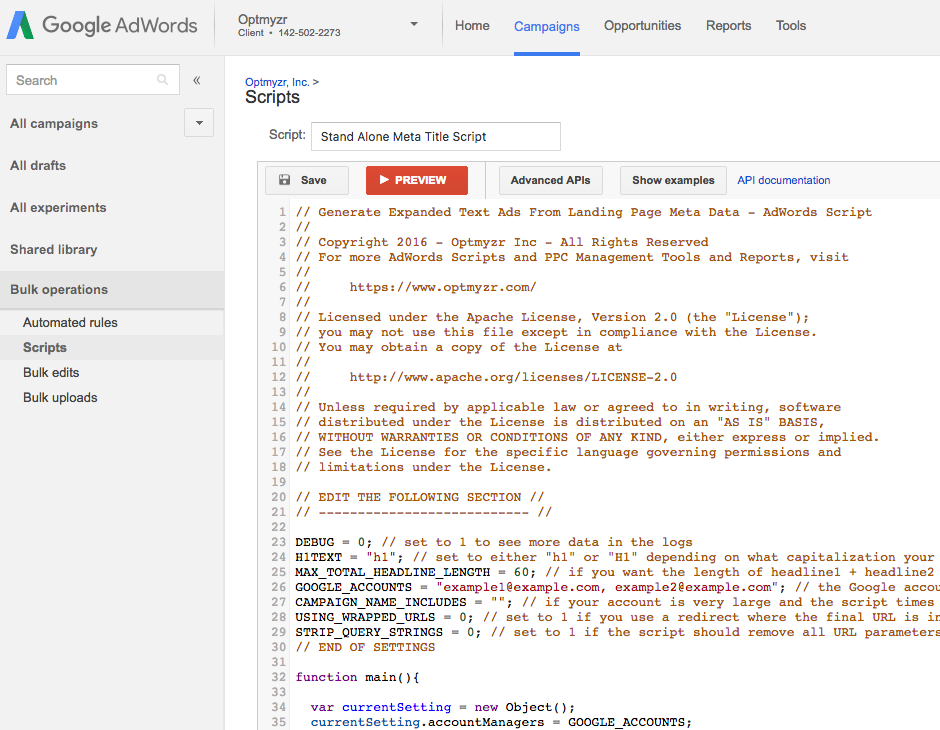
* 上記のセクションからスクリプトコードをコピー
* AdWordsアカウントの「一括操作」>「スクリプト」セクションにコピー＆ペースト
  * 子アカウントに入れ、MCCアカウントには入れない
  * コードはスクリプト内の他のコードを完全に置き換えるべき

<a href="https://www.optmyzr.com/blog/wp-content/uploads/2016/08/AdWords-Scripts-How-To-1.png" rel="attachment wp-att-829"><img class="alignnone size-full wp-image-829" src="https://www.optmyzr.com/blog/wp-content/uploads/2016/08/AdWords-Scripts-How-To-1.png" alt="AdWords-Scripts-How-To-1" width="940" height="730" /></a>

* スクリプトをカスタマイズするために23行目から29行目の間のテキストを編集
* 承認、保存、そして最終的にスクリプトをプレビュー
* 出力の「ログ」ビューに切り替え、スクリプトが正常に実行されたことを確認
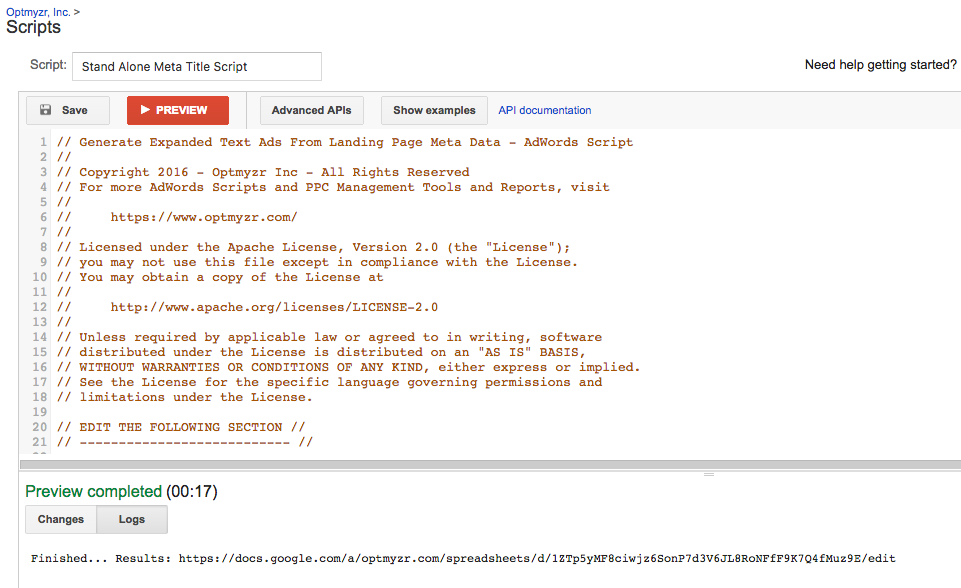
<a href="https://www.optmyzr.com/blog/wp-content/uploads/2016/08/AdWords-Scripts-How-To-2.png" rel="attachment wp-att-830"><img class="alignnone size-full wp-image-830" src="https://www.optmyzr.com/blog/wp-content/uploads/2016/08/AdWords-Scripts-How-To-2.png" alt="AdWords-Scripts-How-To-2" width="961" height="588" /></a>

* 作成されたばかりのGoogleシートを開き、拡張テキスト広告の一括シートに最終調整を加える
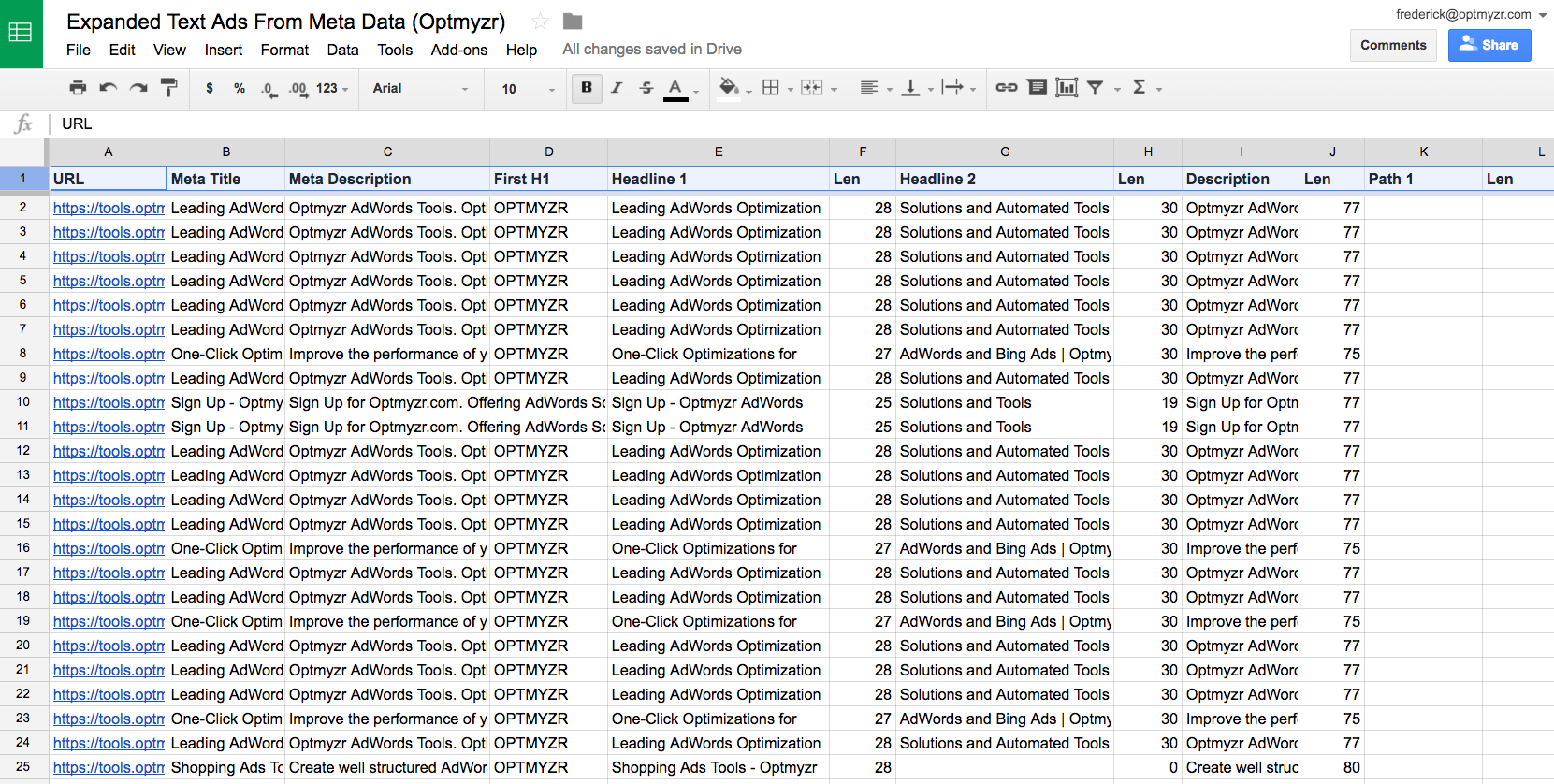
<a href="https://www.optmyzr.com/blog/wp-content/uploads/2016/08/AdWords-Scripts-How-To-3.png" rel="attachment wp-att-831"><img class="alignnone size-full wp-image-831" src="https://www.optmyzr.com/blog/wp-content/uploads/2016/08/AdWords-Scripts-How-To-3.png" alt="AdWords-Scripts-How-To-3" width="1661" height="838" /></a>

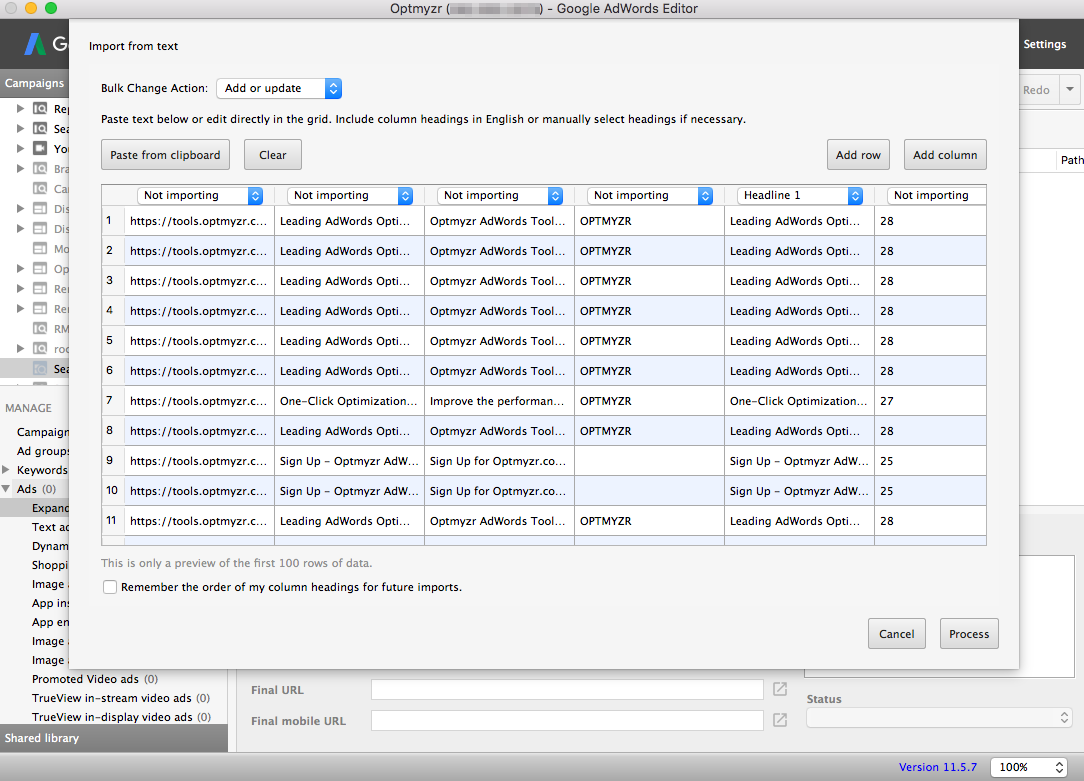
* AdWords Editorに行き、「アカウント」>「インポート」メニューに進み、ファイルからデータをインポートするか、コピー＆ペーストでインポート

<a href="https://www.optmyzr.com/blog/wp-content/uploads/2016/08/AdWords-Scripts-How-To-4.png" rel="attachment wp-att-832"><img class="alignnone size-full wp-image-832" src="https://www.optmyzr.com/blog/wp-content/uploads/2016/08/AdWords-Scripts-How-To-4.png" alt="AdWords-Scripts-How-To-4" width="1084" height="781" /></a>

* 変更を最終確認し、アカウントに変更を適用
* おめでとうございます！AdWordsスクリプトを使用して大量の時間を節約しました…

## 他のAdWordsスクリプトを試してみてください

私たちには試すべき[他のスクリプト](https://www.optmyzr.com/jp/information/enhanced-adwords-scripts-directory)がたくさんあり、すべてが特許出願中の[Enhanced Scripts™](https://www.optmyzr.com/jp/enhanced-scripts-for-adwords)プラットフォーム上にあります。このため、コードはMCCと子アカウントで同様に機能し、アカウントごとに複数の設定を維持し、異なるアカウントで異なる設定を簡単に維持でき、最も重要なのは、コードの1行も触れることなく使用できることです。コピー＆ペーストができれば、AdWordsのEnhanced Scripts™を使用できます。

<div class="themify_builder_content themify_builder_content-826 themify_builder">
</div>

 <!-- /themify_builder_content -->


---

*Source: [拡張テキスト広告用のこの無料スクリプトをお試しください](https://www.optmyzr.com/jp/blog/free-script-for-expanded-text-ads/)*
*© Optmyzr. All rights reserved.*