


この記事では、Google Adsでコンバージョン値の調整を行う方法を学びます。
まず、コンバージョン値の調整とは何かを理解しましょう。
コンバージョン値の調整とは?
Googleはコンバージョン値の調整を次のように説明しています:
「顧客の典型的なコンバージョンパスは、コンバージョンが完了した時点で終了しますが、常にそうとは限りません。顧客は小売購入を返品したり、予約をキャンセルしたり、ビジネスに対する価値を高める行動をとったりします。これらのコンバージョン値の変化を考慮するために、Google Adsで報告された後にコンバージョンの値を調整することができます。」
コンバージョン値の調整が有用な理由
例を使って説明します。
あなたがeコマースビジネスを運営していて、誰かがショッピングカートからチェックアウトした後にコンバージョンを報告する場合、それは広告がクリックされ、商品が購入されたことを意味します。そして、それは良いことです。
しかし、どれくらいの頻度で誰かが何かを購入してから返品するのでしょうか?実際にはかなり頻繁です。
そのためにコンバージョン値を調整していますか?
逆に、誰かがあなたから何かを購入し、その後あなたの会社のクレジットカードにサインアップしたり、非常に忠実な顧客になり、さらに多くの購入をしたり、ソーシャルメディアで友人にあなたの製品を推薦したりする場合もあります。
これらはすべて素晴らしい行動です。
しかし、それらを評価していますか?ヒント:評価すべきです。
もちろん、これらの行動はすべて初期のコンバージョンの後にオフラインで発生します。そして、それらを報告することが非常に重要です。なぜなら、Googleの自動入札システムは高い価値をもたらすクリックを増やそうとするからです。
返品された購入を報告しないと、Googleは多くのものを返品する顧客からのコンバージョンをもたらすかもしれません。しかし、返品が発生したときに報告すると、Googleはそのようなコンバージョンをもたらすのをやめ、より良いコンバージョンをもたらします。
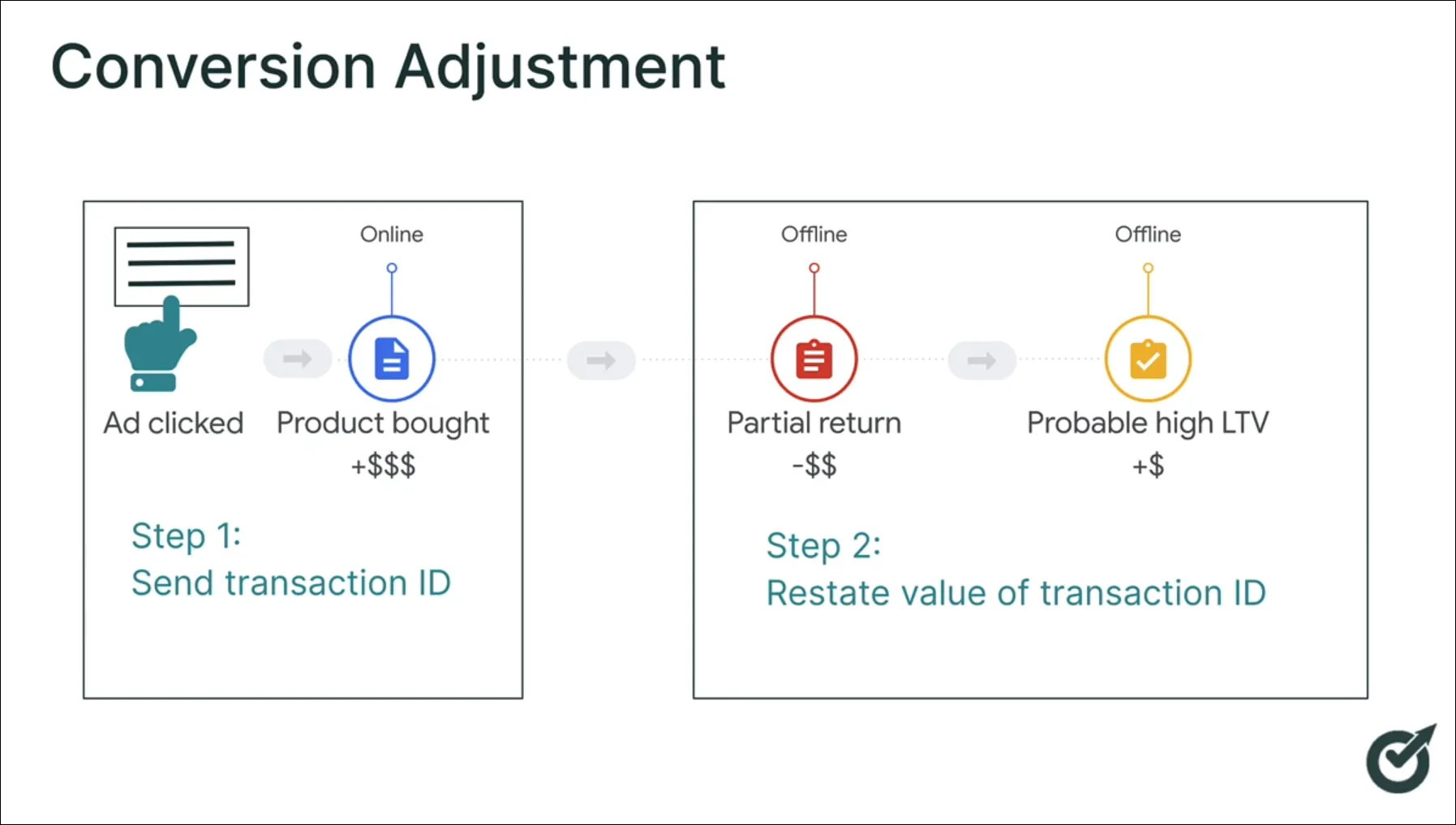
上記の画像で示されているように、コンバージョン調整を使用することで、最初の購入後にGoogle Adsに戻り、ステップ1で報告した後、ステップ2でその値を調整することができます。
これを行うには、トランザクションIDまたは注文IDの形式でGoogleに少し情報を提供する必要があります。
そして、次の55日間(Googleが与える時間)で、そのコンバージョン値を再評価することができます。
Google Adsでコンバージョン値の調整を行う方法
まず、Google Adsに関連付けられたコンバージョンピクセルがあるページにトランザクションIDを配置する必要があります。
これはおそらく、誰かがショッピングカートからチェックアウトした後のページになるでしょう。
では、どのようにしてそのトランザクションIDを入力するのでしょうか?まず、このページにアクセスします。それから、「イベントスニペットの例」が表示されているセクションまでスクロールします。ここで、**’transaction_id’: ‘<%= orderId %>’,**という行が表示されます。
このテキストをコンバージョンピクセルがあるページに入力し、それが動的に‘orderId’を挿入します。
ここでの‘orderId’は実際には重要ではありません。しかし、重要なのはそれがユニークであることです。同じ注文IDを持つ2つのトランザクションがあると、後で更新しようとしたときにGoogleがどれを指しているのかわからなくなります。
それが設定されたら、データを収集し、それをGoogle Adsにインポートし始める必要があります。
Google Adsエディターで、「ツールと設定」->「測定」->「コンバージョン」に移動します。
左側のパネルで「アップロード」をクリックします。それから、新しいアップロードを作成する「+」ボタンをクリックします。ここで、「テンプレートを表示」をクリックしてテンプレートを確認することもできます。
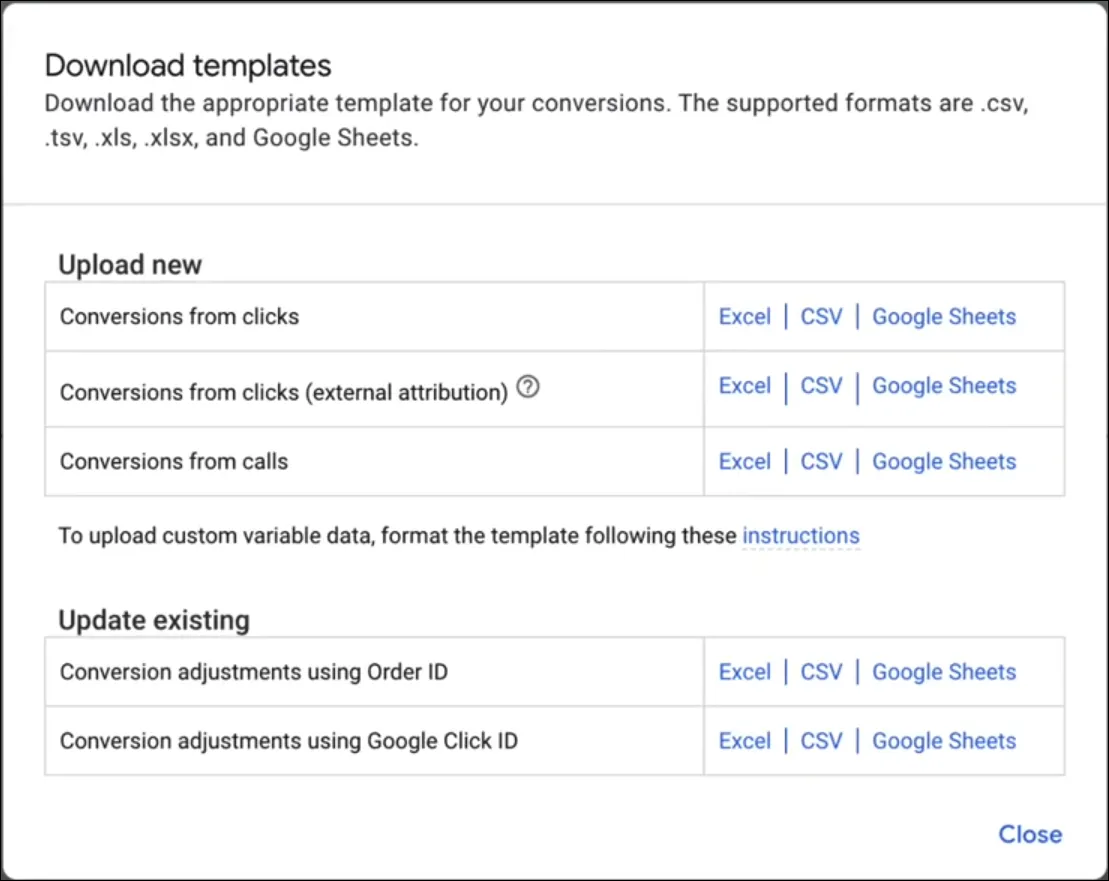
何をしようとしているかによって異なるテンプレートがあります。しかし、私たちの場合、注文IDを使用して既存のコンバージョンを更新しようとしています。
テンプレートはExcel、CSV、Google Sheets形式で利用可能です。この場合、Google Sheetsを使用します。シートをクリックすると、列のリストが表示されます。このテンプレートを取得し、自分のコピーを作成しました。
次に、Order IDフィールドにトランザクションIDを入力します。それから、元のコンバージョンに関連付けられていたコンバージョン名と、調整時間、タイムゾーンを確認します。ここで、値を再評価または撤回するオプションもあります。
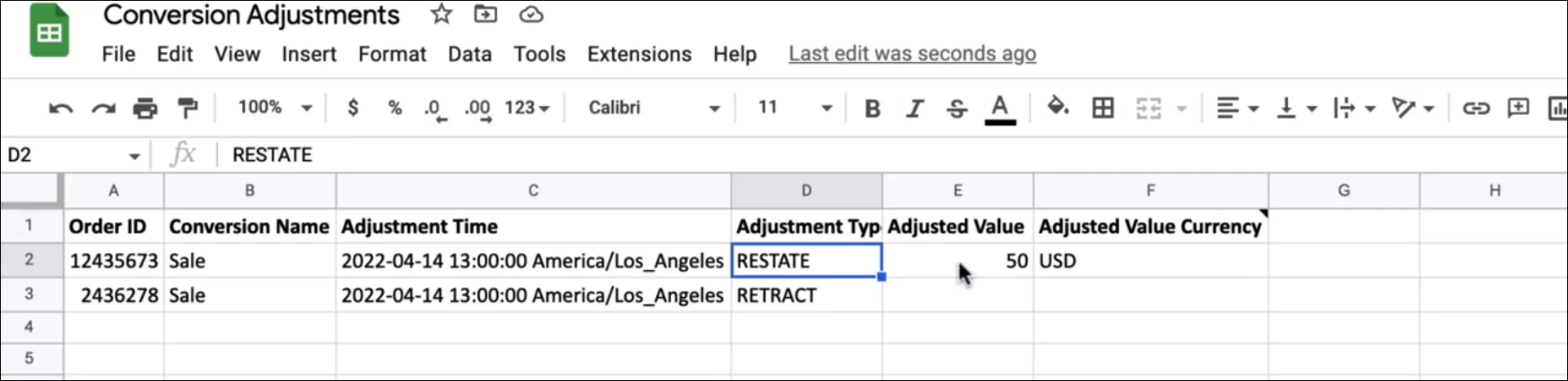
この場合、$100だったコンバージョンを$50に再評価していますが、コンバージョンを完全に撤回することもできます。ただし、コンバージョンを撤回すると、その操作は元に戻せないことを覚えておいてください。ですから、その点には注意してください。
ここで自分のスプレッドシートを作成したので、Google Adsエディターに戻り、このユーザーにスプレッドシートへのアクセス権を与えることを確認します。
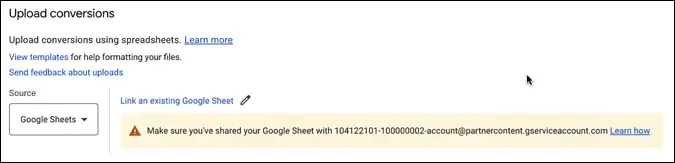
次にGoogle Adsに戻り、トランザクションを更新するためにそのスプレッドシートを開きます。それを選択してプレビューすることもできます。コンバージョン値を調整するには、「適用」ボタンを押して、プレビューだけを実行しないようにしてください。
まとめ
以上が、Google Adsでコンバージョン調整を使用して、コンバージョンで実際に何が起こっているのかをGoogleにより良く伝える方法です。
そして、これは特にGoogleの自動化機能(スマート入札、ブロードマッチキーワード、レスポンシブ検索広告など)を使用しているときに、より良い結果を得るのに役立つテクニックであることを覚えておいてください。これを試してみて、どのように行ったか教えてください。








