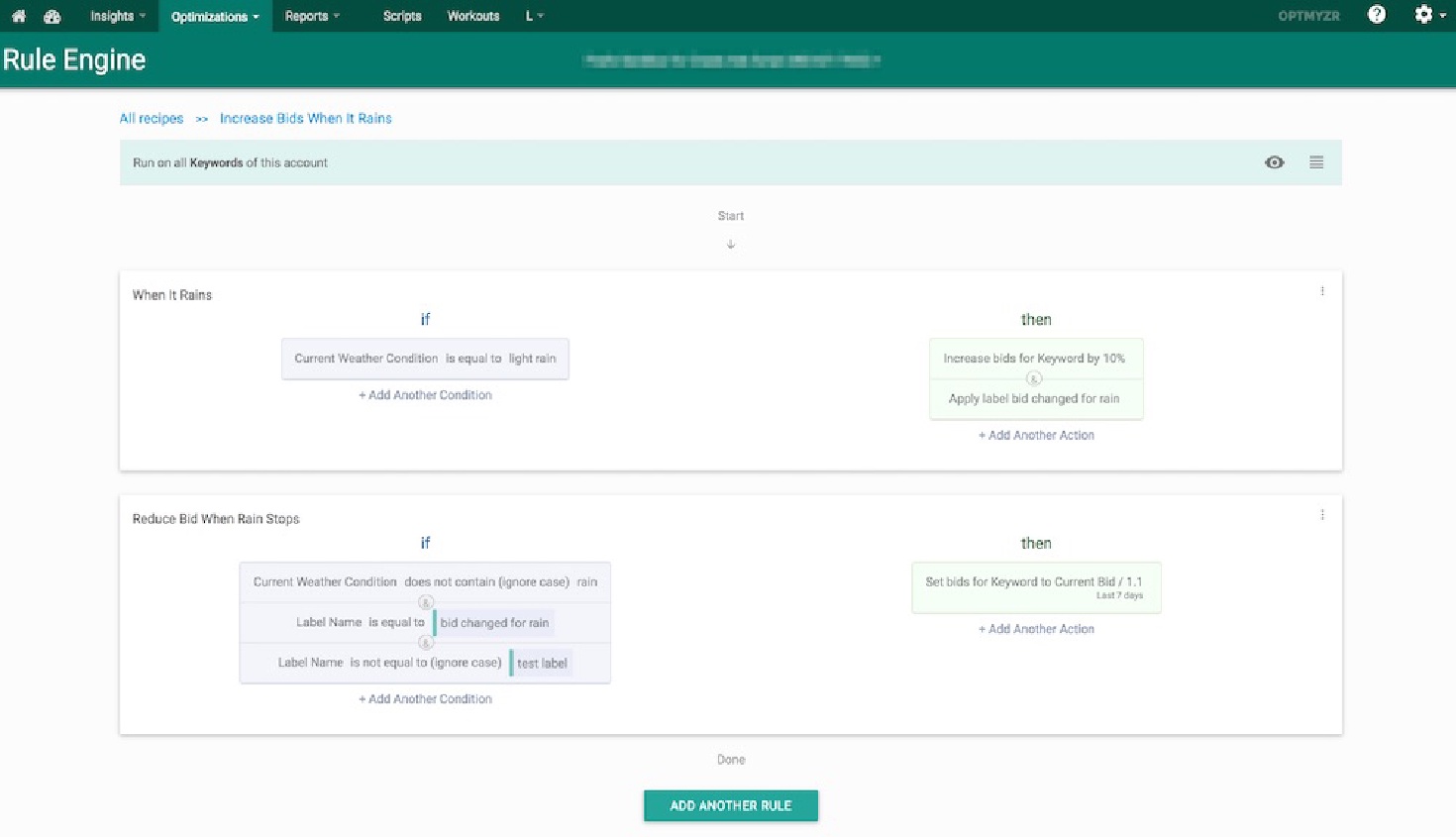
私たちのサポートチームは常にお客様から非常に興味深い質問を受けており、その中には創造的な解決策を必要とするものもあります。例えば、**「週や月の各日に異なる日次予算を設定するにはどうすればよいですか?」**という質問です。
以前はこの質問に頭を悩ませていましたが、今では答えは簡単です。特定の日に日次予算を自動的に変更するには、Rule EngineとGoogle Sheetsを使用します。
例えば、アカウントが火曜日にプロモーションを行っている場合や、月の最初の5日間に購入量が最も多い場合、これらの特定の日により多くの予算を割り当てたいと考えるかもしれません。
以下で説明する方法を使用すれば、予算を手動で更新する必要はありません。正しい情報を含むGoogle SheetsドキュメントをRule Engineに接続し、Optmyzrに日次予算の更新を任せるだけです。
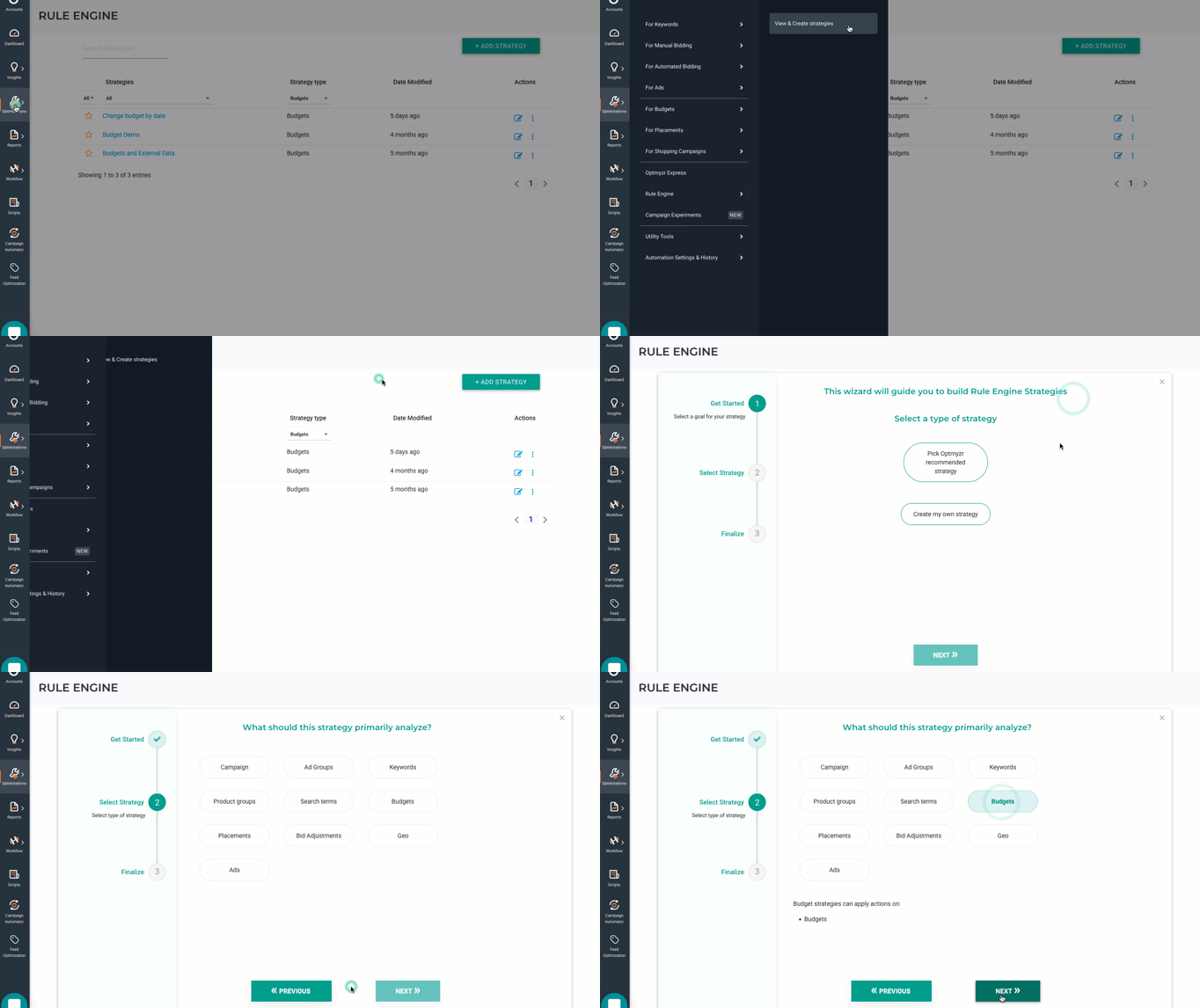
ステップ1: Rule Engineで予算の新しい戦略を作成します。
Optimizations > Rule Engine > View & Create Strategiesに移動し、Add a New Strategy > Create my own strategy > Budgetsをクリックします。
ステップ2: スプレッドシートを設定します。
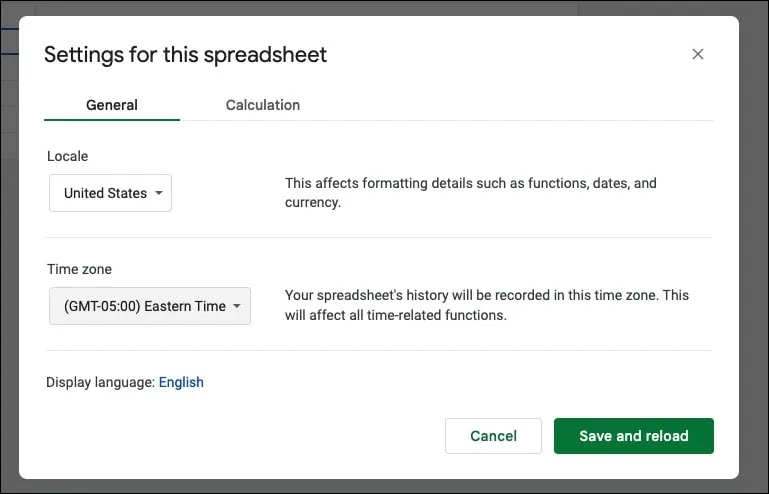
このスプレッドシートのコピーを作成します。「ファイル」メニューに移動し、「設定」を選択してスプレッドシートのタイムゾーンを更新します。
次に、**「共有」**アイコンをクリックし、rule-engine@optmyzr-automation.iam.gserviceaccount.com(Rule Engineがスプレッドシートの内容を読み取るために使用するメールアドレス)と閲覧アクセスを共有します。
ステップ3: スプレッドシートをRule Engineに接続します。
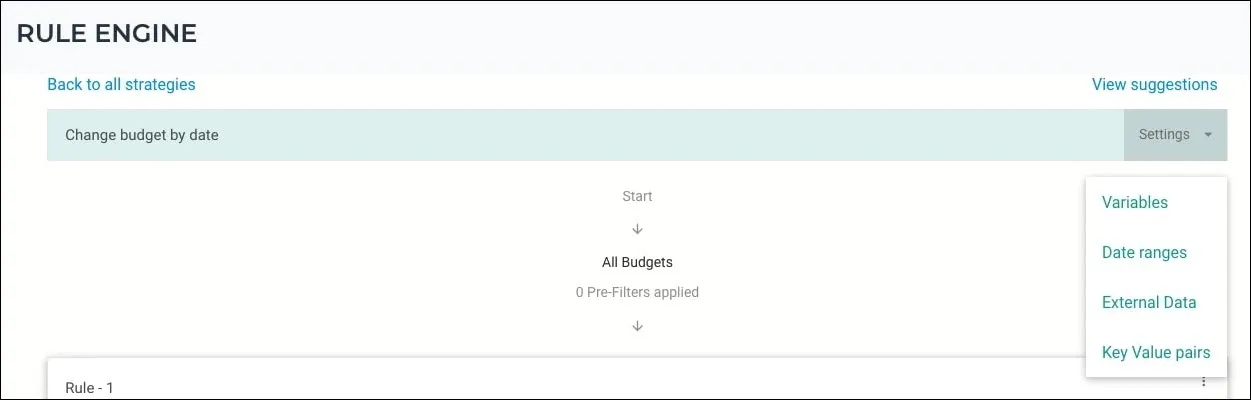
Rule Engineの戦略に戻り、**「設定」をクリックして「外部データ」**に移動し、スプレッドシートのURLを貼り付けます。
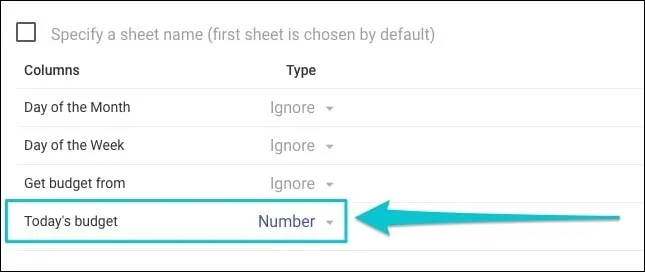
列の設定では、**「今日の予算」の値の種類として「数値」**を選択します。
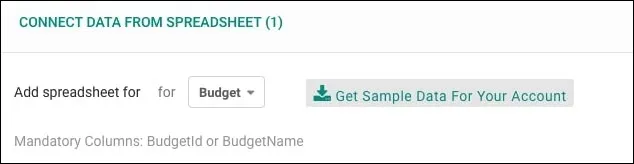
次に、**「Get Sample Data For Your Account」**ボタンをクリックして、アカウントの予算の完全なリストとそれに対応するIDと名前を含むCSVをダウンロードします。
この情報は、Google Sheetsドキュメントを完成させるために必要です。
ステップ4: スプレッドシートに予算を追加します。
Google Sheetsドキュメントに戻ると、3つの異なるシートが表示されます:
- Budgets
- Month
- Week
**「Budgets」**シートでは、自動的に更新したい各予算の行を追加し、前のステップで言及したCSVから取得した以下の必須フィールドのいずれかを含めます:
- BudgetId: 管理する予算のID
- BudgetName: 自動的に管理したいキャンペーンまたは共有予算の名前。このフィールドは大文字小文字を区別し、完全一致です。
注意: BudgetIdとBudgetNameの両方を含める必要はありません。どちらか一方で十分です。
各予算について、日次予算を取得する場所を選択してください(WeekまたはMonthシート):

日次予算は**「Month」および「Week」シートで日付ごとに指定できます。「Budgets」**シートは、あなたの好みに応じてこれらのいずれかから情報を自動的に取得します。
**例えば、サンプル予算Aの火曜日用の特定の予算がある場合、「Get budget from Week sheet」**を選択し、Weekシートで火曜日の予算を適宜更新します。
ステップ5: Rule Engine戦略を完成させます。
もう一度Rule Engineの戦略に戻り、中立条件(_if_ステートメント)を追加します。例えば、日次予算 > 0。
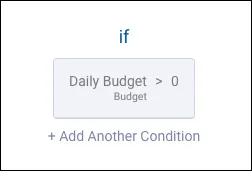
注意: 中立条件は常に真であるパラメータです。パフォーマンスベースの最適化を作成していないため、「日次予算 > 0」のような条件は、スプレッドシートのすべての予算を実行することを保証します。
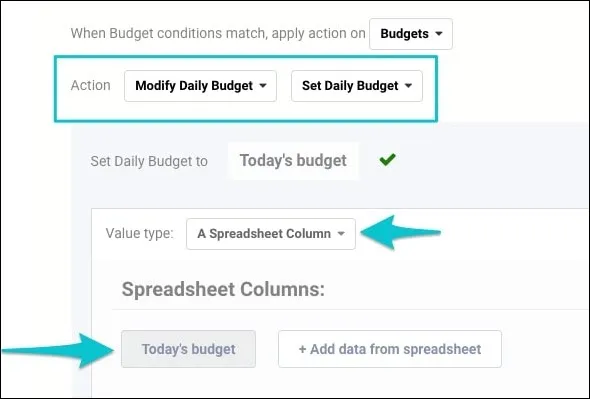
次に、アクション(_then_ステートメント)を更新します。デフォルトでは「Include in Report」に設定されていますが、これをクリックして編集し、**「Modify Daily Budget」および「Set Daily Budget」**に変更します。
**「Set Daily Budget to」フィールドでは、値の種類を「A Spreadsheet Column」に変更し、「Today’s budget」**を選択します:
**「Min daily budget」および「Max daily budget」**フィールドについても同じ手順を行うことができます。
ステップ6: テスト、プレビュー、そして自動化。
すべてのステップを完了した後、あなたの戦略は次のようになります:

**「View Suggestions」**ボタンをクリックして、戦略をプレビューし、自動化することができます。
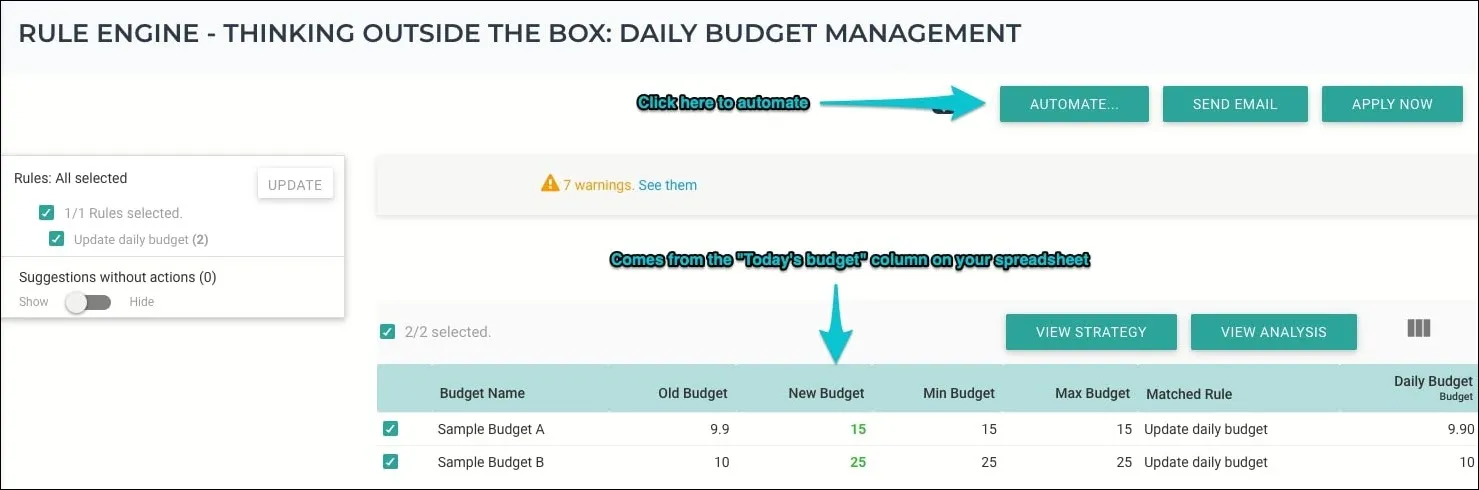
注意: いくつかの警告が表示されることがあります。スプレッドシート上で更新したい実際の予算に関する警告でない限り、それらを無視しても問題ありません。
すべてが良好で、戦略を自動化する準備が整ったら、**「Automate」**をクリックし、リストされた時間範囲内で毎日実行するように設定します。これらはGMTであるため、あなたのタイムゾーンでの真夜中に最も近い時間を使用することを忘れないでください。
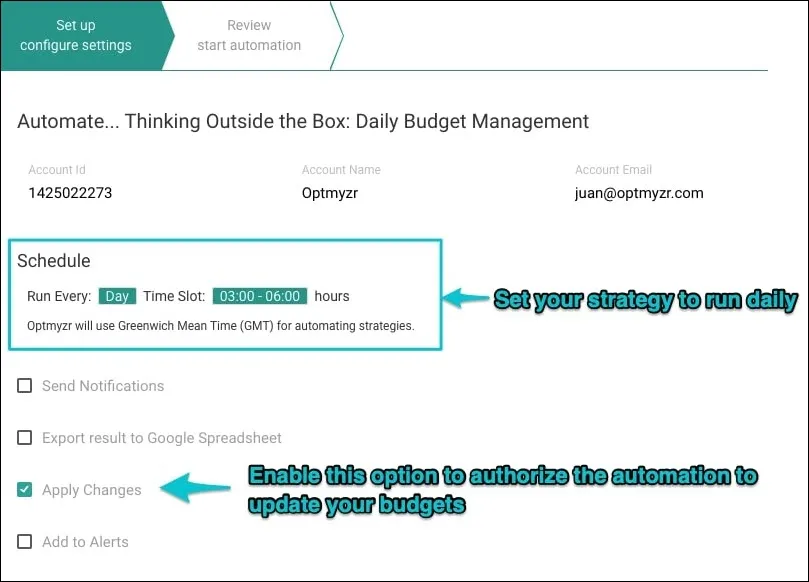
**「Apply Changes」**オプションを有効にして、この自動化スケジュールでRule Engineが予算に変更を適用することを許可することを忘れないでください。
以上です!質問がある場合や、実行を開始する前に戦略を確認してほしい場合は、support@optmyzr.comまでメールしてください。喜んでお手伝いします。
おすすめの追加リーディング