---
title: "ショッピングキャンペーンの入札を設定するための集計データの活用方法"
serpTitle: "ショッピングキャンペーンの入札を設定するための集計データの活用方法 | Optmyzr"
description: "最近、私たちのShopping Bidderツールにロールアップ機能を導入しました。これにより、商品グループのデータを集計して大規模に入札を設定することが容易になりました。"
date: "2016-01-13"
lastmod: "2026-04-30 21:39:02 +0530 +0530"
author: "Geetanjali Tyagi"
authorTitle: "共同創設者"
authorCompany: "Optmyzr"
url: "https://www.optmyzr.com/jp/blog/rollup-shopping-bidder/"
categories:
  - "Shopping Ads"
  - "Bid Management"
featured_image: "/forestry/1laptop-2.webp"
---

# ショッピングキャンペーンの入札を設定するための集計データの活用方法

> 最近、私たちのShopping Bidderツールにロールアップ機能を導入しました。これにより、商品グループのデータを集計して大規模に入札を設定することが容易になりました。

**Author:** Geetanjali Tyagi | **Published:** January 13, 2016

**Categories:** Shopping Ads, Bid Management

---

<div class="answer"> <p> ショッピングキャンペーンを製品IDのように非常に細かいレベルで分割すると、各製品グループが入札決定を行うのに十分なデータを持たない可能性があります。これにより、これらの製品グループを最適化するのが難しくなり、データがなければ最適化できず、入札が低すぎるとトラフィックが得られないというジレンマが生じます。このような場合、製品グループをまとめてクリティカルマスを作成し、集計データを使用して製品グループの入札を設定することが役立ちます。私たちは最近、これを実現するために設計されたShopping Bidder One-Click Optimization™のロールアップ機能を導入しました。これは、製品グループのデータを集計することで、大規模に入札を設定しやすくします。</p>

<p>
Shopping Bidderのロールアップ機能はどのように機能しますか？
</p>
-

<p>
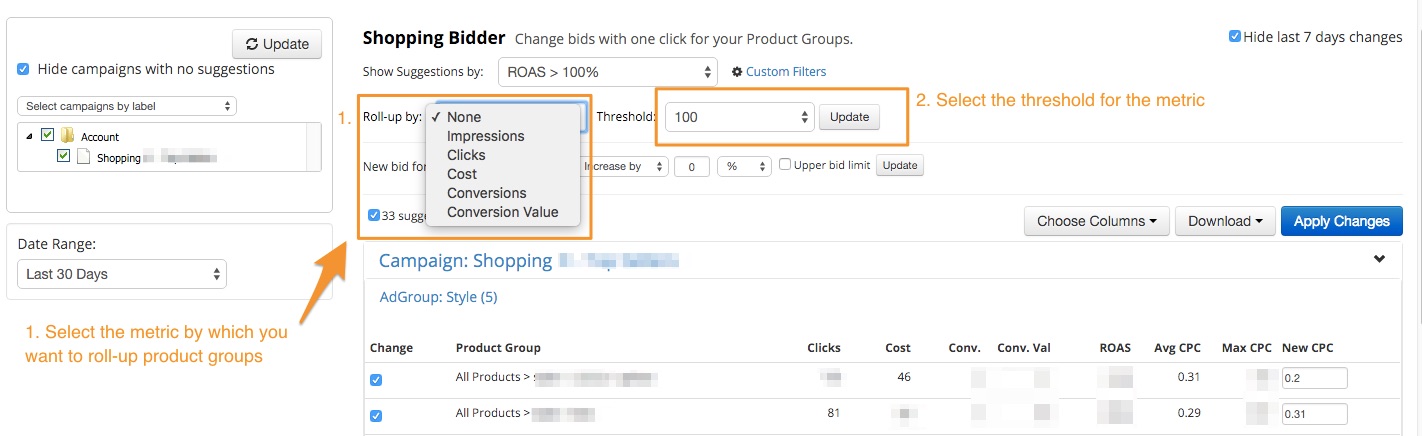
最初のステップは、データをロールアップしたい指標を選択することです。次に、その指標の閾値を設定します。
</p>

<p>
ステップ1: データをグループ化または集計したい指標を選択
</p>

<p>
ステップ2: その指標の閾値を設定
</p>

<p>
ステップ3: 更新をクリック
</p>

<p>
<a href="https://www.optmyzr.com/blog/wp-content/uploads/2016/01/Shopping-Roll-Up-1.jpg" rel="attachment wp-att-707"><img class="alignnone size-full wp-image-707" src="https://www.optmyzr.com/blog/wp-content/uploads/2016/01/Shopping-Roll-Up-1.jpg" alt="Shopping Roll Up -1" width="1422" height="436" /></a>
</p>

<p>
 
</p>


結果の理解
-

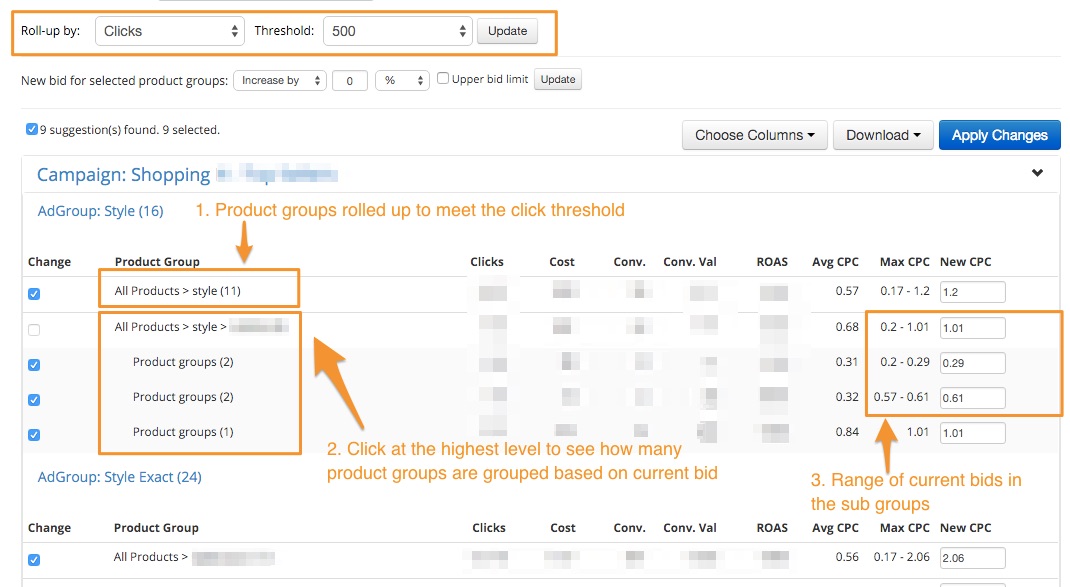
<p> ツールは、選択されたデータ閾値を満たす最低レベルまで製品グループをロールアップします。例えば、クリックを指標として選択し、閾値を500に設定した場合、ツールは少なくとも500クリックを持つすべての製品グループを表示します。100クリックを持たない製品グループは、閾値が満たされる最低レベルにロールアップされます。</p>

<ol> <li> 製品グループは最低レベルでロールアップされ、まとめられます。グループ内の製品グループの数は名前の横に括弧で(n)として表示されます。</li> <li> 時には、単一のグループに多くの製品グループが含まれていることがありますが、最大CPCの範囲が広い場合があります。この場合、ツールはさらに小さな最大CPC範囲を持つサブグループに分割します。これにより、より細かいレベルで入札を設定するのに役立ちます。ロールアップされた製品グループをクリックすると、サブグループを見ることができます。</li> <li> この場合の最大CPCは、ロールアップされたすべての製品グループの範囲（最小 - 最大）を示します。新しいCPCが入札をパーセンテージで増加させる必要がある場合、この範囲の最大数に適用されます。</li> </ol>

<p>
<a href="https://www.optmyzr.com/blog/wp-content/uploads/2016/01/Shopping-Bidder-2.jpg" rel="attachment wp-att-706"><img class="alignnone size-full wp-image-706" src="https://www.optmyzr.com/blog/wp-content/uploads/2016/01/Shopping-Bidder-2.jpg" alt="Shopping Bidder - 2" width="1070" height="587" /></a>
</p>

<p>
<a href="https://www.youtube.com/watch?v=J1dDpBBaLWM" target="_blank" rel="nofollow">デモビデオ: Shopping Bidderのロールアップ機能</a>
</p>
</div>

<div id="themify_builder_content-705" data-postid="705" class="themify_builder_content themify_builder_content-705 themify_builder">
</div>

<!-- /themify_builder_content -->


---

*Source: [ショッピングキャンペーンの入札を設定するための集計データの活用方法](https://www.optmyzr.com/jp/blog/rollup-shopping-bidder/)*
*© Optmyzr. All rights reserved.*