


あなたと同じように、いくつかのキャンペーンには良い休日が必要です!そこで、Rule Engineを使って、キャンペーンを自動的に休暇に送る方法を見つけました!

Rule Engineの多くの優れた機能の一つは、外部データをレシピにインポートして、スプレッドシートのセルにあるほぼすべての値を条件として使用し、非常に具体的なアクションをトリガーできることです。この例では、スプレッドシートの日付リストに基づいてキャンペーンを一時停止する方法をお見せします。
この方法は、コールセンターや店舗が閉まっている日にキャンペーンを一時停止したり、Prime DayやBlack Fridayのような季節イベント中に特定のキャンペーンをアクティブにするのに役立ちます。
ステップ1: Rule Engineで新しいレシピを作成する
新しいカスタムレシピを作成し、フィルターセクションのキャンペーンステータスのドロップダウンから「削除済み以外すべて」を選択します。このステップは重要で、レシピが有効および一時停止されたキャンペーンの両方で実行されることを保証します。

ステップ2: スプレッドシートを設定する
このスプレッドシートのコピーを作成します。「キャンペーン」シートには、日付リスト(「日付」シート)に基づいてレシピが変更するキャンペーンのすべてのデータを追加する必要があります。

これを簡単にするために、Rule Engineの「外部データを接続」セクションから「アカウントのサンプルデータを取得」をクリックしてキャンペーンのリストをダウンロードできます。

次に、CampaignIdとCampaignNameの必須データを対応するセルにコピー&ペーストします。
更新: 2021年5月24日
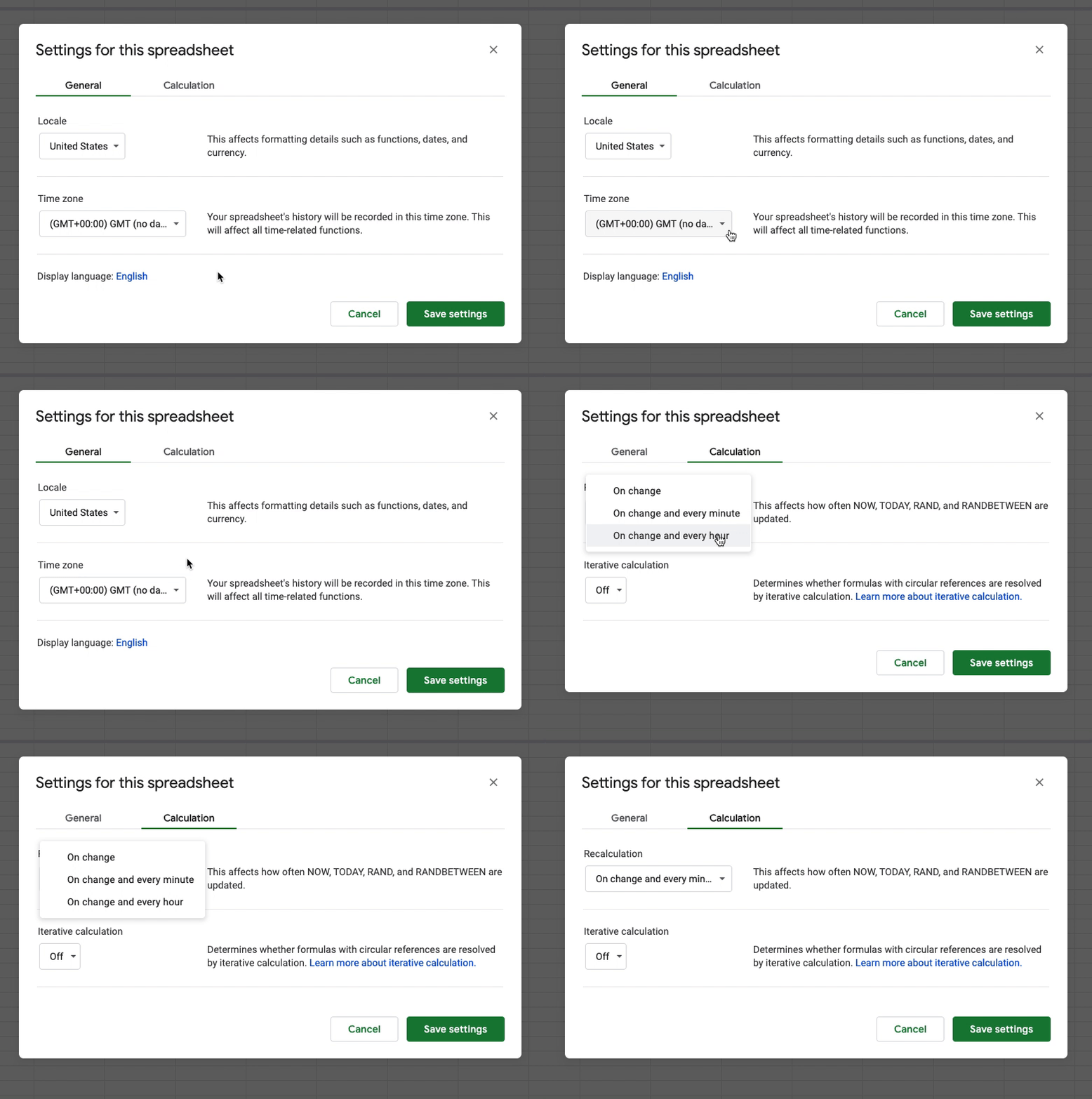
- Rule Engineの自動化はGMTタイムゾーンを使用します。スプレッドシートを設定する際に、シートの時間と自動化が実行される時間の間に矛盾が生じないように注意してください(ファイル > スプレッドシート設定 > 一般 > タイムゾーン)
- また、スプレッドシートの「再計算」設定が「変更時および毎分」または「変更時および毎時」に設定されていることを確認することをお勧めします。これは、TODAY関数が更新される頻度に影響します(ファイル > スプレッドシート設定 > 計算 > 再計算)
ステップ3: 自動化がキャンペーンに対して何かを行う必要がある日付リストを設定する
「日付」シートには、スプレッドシート内で行う比較に使用される日付のリストがあります(今日の日付が特別な日付リストにあるかどうかを確認するため)。そこに使用したい日付を追加する必要があります(同じフォーマットを守ることを確認してください)。デフォルトでは、このスプレッドシートには米国の祝日リスト(2019-2020)が含まれています。

ステップ4: 日付駆動の自動化を作成する!
ここからが楽しいところです!ルールを構築しましょう。
最初のルールは、Holiday列のセルが「Yes」の場合にキャンペーンを処理します。その場合、2つのアクションを適用します:
1. キャンペーンにラベルを付けます(例として使用するのは: Paused by Holiday Recipe)
2. そしてキャンペーンを一時停止します

2番目のルールはその逆を行います。Holiday列のセルが「No」となった場合にキャンペーンを再有効化します。
前のルールでラベル付けされたキャンペーンのみを確認することが重要です。そのため、「ラベル名がPaused by Holiday Recipeと等しい」という条件を追加します。同じラベルでなければなりません!
このルールの2つのアクションは:
1. 最初のルールで追加したラベルを削除します(Paused by Holiday Recipe)
2. キャンペーンを再有効化します

ステップ4: テスト、プレビュー、自動化
完成です!レシピが作成されました🙂
提案をプレビューし、すべてが問題なければ、毎日実行するように自動化できます。

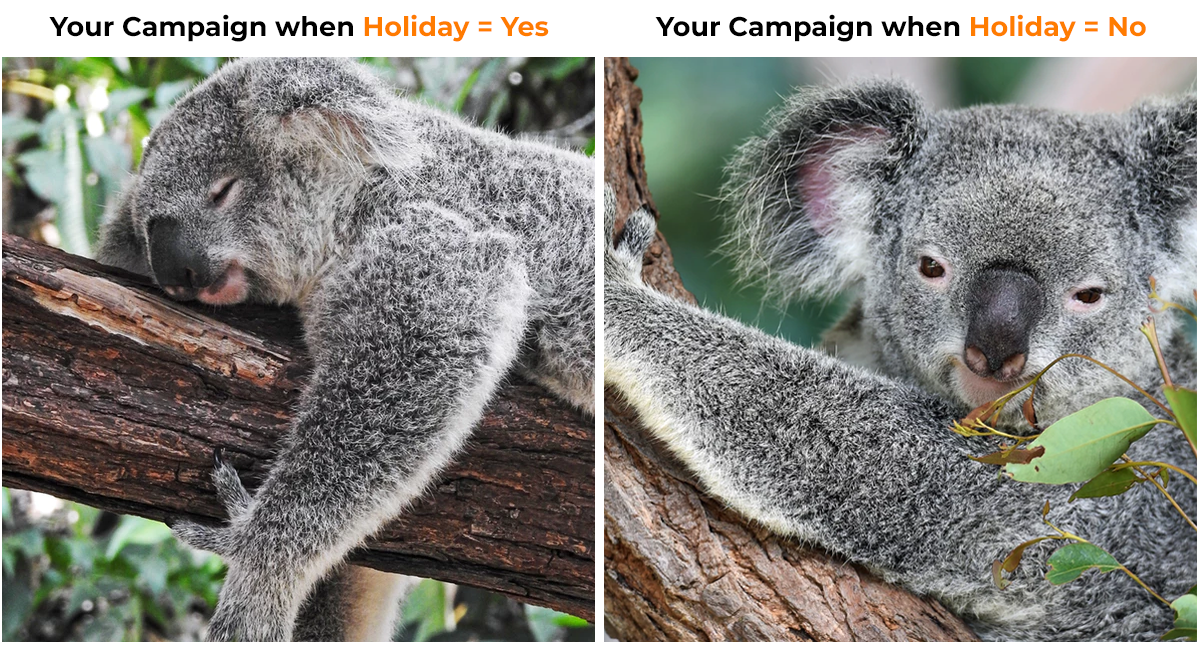
要約:
試してみてください!質問がある場合や、実行前にレシピを確認してほしい場合は、support@optmyzr.comまでメールしてください。喜んでお手伝いします。








