以前のブログ投稿では、Optmyzrのルールエンジンとそのスプレッドシート機能を使用して、天候によって入札を管理する方法をご紹介しました。今日は、Google Analyticsを統合してGoogle Adsアカウントをルールエンジンで最適化する方法に焦点を当てた同様のウォークスルーを行います。この例では、AMPページからどれだけの新しいユーザーが来たかのデータを含むGoogle Analyticsのレポートを引き出し、その情報を使用して入札を5%引き上げます。
スプレッドシートのセットアップ
最初に行うべきことは、Google Analyticsのデータでスプレッドシートを埋めることです。これを行うには、Google Analyticsのアドオン機能を使用して、スプレッドシートに直接新しいGoogle Analyticsレポートを生成できます。新しいスプレッドシートを開き、「アドオン」に進みます。Google Analyticsがアドオンとしてインストールされていない場合は、「アドオンを取得」で「Google Analytics」を選択し、Analyticsアカウントにサインインしてセットアップできます。

レポートスプレッドシートでは、ほぼすべてのメトリクス、ディメンション、セグメントの組み合わせを追加して、Google Analyticsレポートをスプレッドシートに作成できます。この例では、以下を使用します:
- メトリクス: 「ユーザー」、「新規ユーザー」
- ディメンション: 「キャンペーン名」、「広告グループ名」、「キャンペーンID」、「広告グループID」、「ソース」、「データソース」
- セグメント: 「すべてのユーザー」
これにより、モバイル、ウェブ、AMPページを通じてキャンペーンがどれだけの新しいユーザーを獲得したかを集めることができます。

レポートの実行
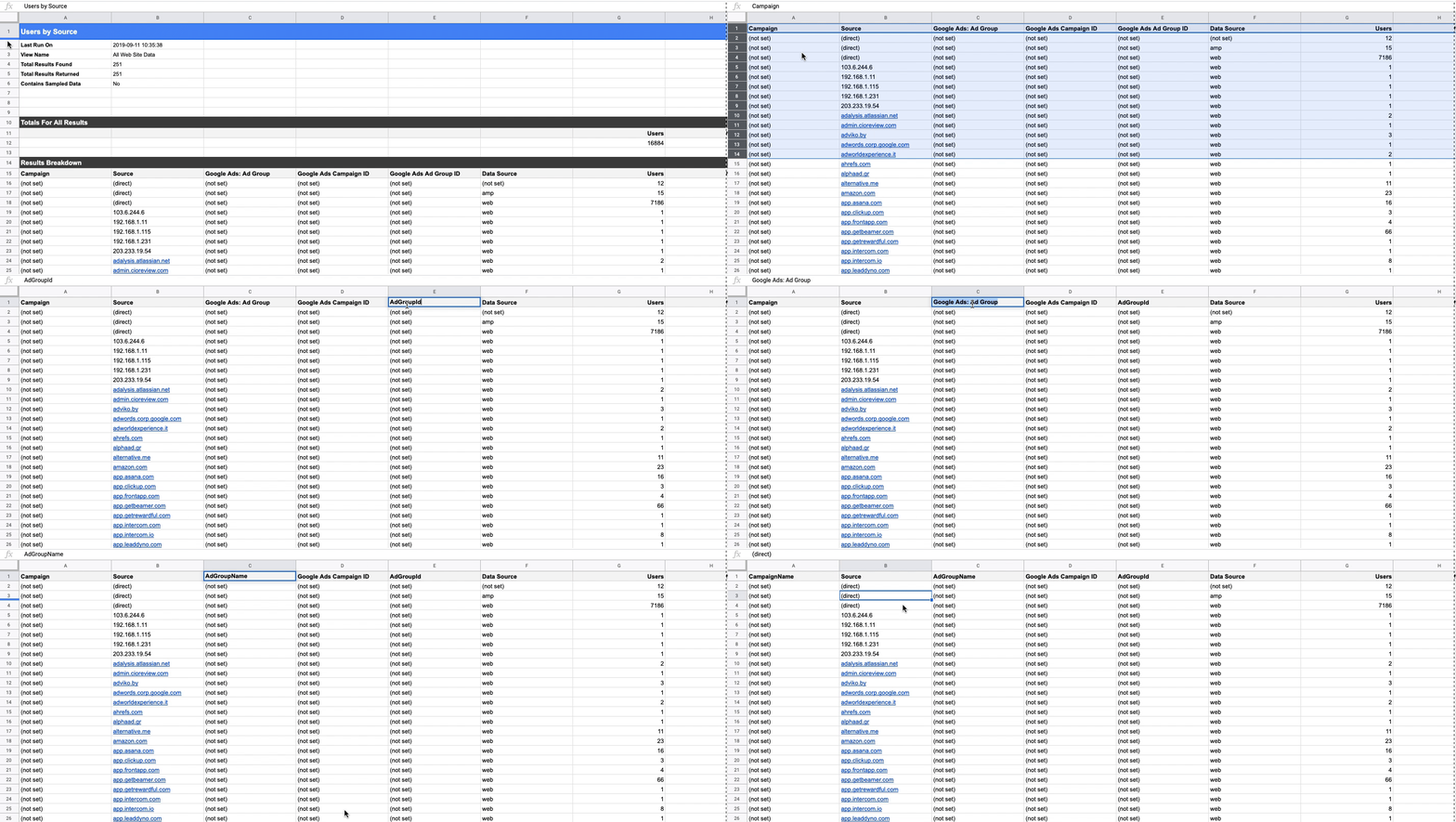
レポートを作成したら、アドオンセクションに戻り、「レポートを実行」を押します。結果は別のタブに表示され、次のようになります:

このスプレッドシートをルールエンジンで使用するには、結果の内訳の上にある情報を削除し、「キャンペーン」を「CampaignName」、「Google Ads: Ad Group」を「AdGroupName」、「Google Ads: Ad Group ID」を「AdGroupId」に変更する必要があります。このように見えるはずです。
最後に、これらの設定が完了したら、共有設定を開き、次のメールアドレスとスプレッドシートを共有します:
rule-engine@optmyzr-automation.iam.gserviceaccount.com
外部スプレッドシートデータがルールエンジンとどのように連携するかについては、こちらをご覧ください。
ルールエンジンへの接続
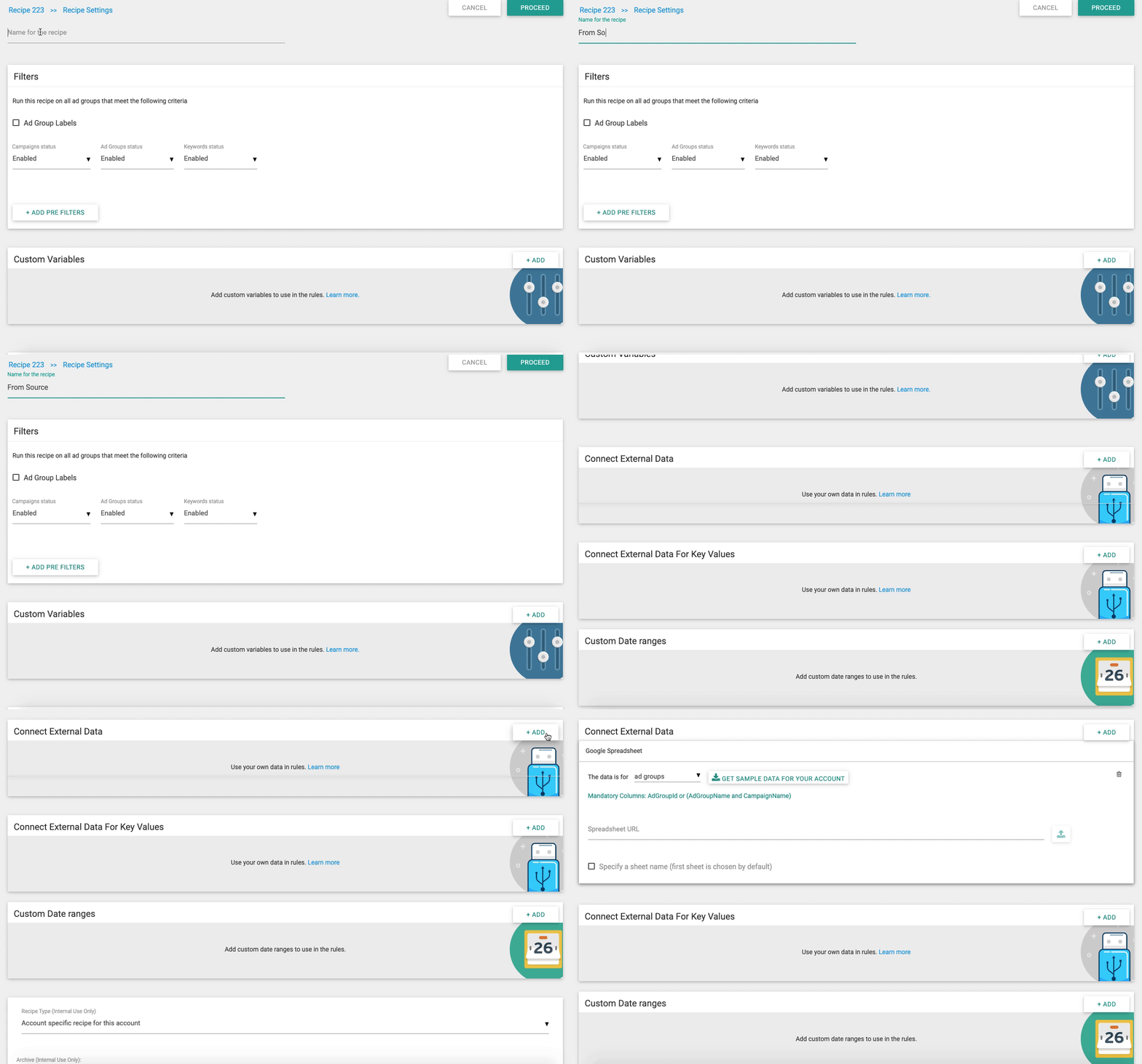
スプレッドシートのセットアップが完了したら、ルールエンジンに移動し、新しいカスタムレシピを作成します。変更が行われるレベルを定義し、新しいレシピの名前を設定します。
設定ページで、「外部データを接続」フィールドまでスクロールし、空白のスペースにスプレッドシートのリンクを貼り付けます。「シート名を指定する」と書かれているところに結果タブの名前を使用してください。
レシピの作成
外部スプレッドシートを接続したら、「続行」をクリックし、最初の条件を定義します。
カスタムルールエンジンレシピの動作について詳しくはこちらをご覧ください。
この場合、システムに「新規ユーザー」が5以上の広告グループを考慮するように指示する最初の条件を設定します。2番目の条件では、AMPページを通じて獲得された新規ユーザーをフィルタリングし、3番目の条件ではCTRが5%以上のもののみを考慮するように定義します。ここでは、「キャンペーン名」または「広告グループ名」が含まれているものを選択して、キャンペーンや広告グループでフィルタリングすることもできます。
次に、これらのルールが一致した場合、入札を5%引き上げるようにシステムに指示します。

完了したら、「プレビュー」ボタンを押すと、結果のリストが表示されるページに移動します。これらの結果は、レシピのルールに一致したキャンペーンと広告グループ、現在の入札額、および5%の入札増加を示します。これらの変更を適用したい場合は、「今すぐ適用」を押すだけです。
継続的な実行
すべてのルールエンジンレシピは、レシピのプレビューで「自動化」ボタンを押すことで自動的に実行するようにスケジュールできます。このボタンを押すと、最終的な詳細を確認するための確認ボックスが表示されます。毎日、毎週、または毎月のスケジュールで実行するように設定できます。

おめでとうございます、カスタムAnalyticsベースのレシピを作成しました!質問がある場合や設定の手助けが必要な場合は、support@optmyzr.comまでお気軽にお問い合わせください。素晴らしいチームがサポートいたします!