ショッピングキャンペーンは、AdWordsの検索キャンペーンとは非常に異なる設定がされています。最大の違いは、技術的にはショッピングキャンペーンの各広告グループにフィード全体が含まれていることです。検索キャンペーンではターゲットにするキーワードを選択しますが、ショッピングではターゲットにしたくないものを指定し、個別に入札します。これが、AdWordsでショッピングキャンペーンを設定するときに、すべての製品の広告を表示する1つの広告グループと製品グループ(すべての製品)から始まる理由です。また、フィード内のすべての製品が同じ入札額を持つことを意味し、それが$10であろうと$300であろうと関係ありません。
<img class=“size-full wp-image-1391 aligncenter” src=“https://www.optmyzr.com/blog/wp-content/uploads/2018/02/Building-Shopping-Campaigns-2.png” alt=" width=“1000” height=“300” />価格が異なる製品に同じ入札額を設定するのは良い戦略ではなく、低いROASを招く結果となります。これは、高額商品に対して少ない投資をすることになり、結果的に低いリターンをもたらす可能性が高いためです。これを避けるためには、異なる製品に対して別々の製品グループを作成し、異なる入札額を設定することが推奨されます。ショッピングキャンペーンの構造を決定する際には、パフォーマンスをどのように監視し管理したいかが大きく影響します。ショッピングキャンペーンビルダーの新しいShopping Feed Analysis機能は、フィード内のデータに基づいて最も正確な製品グループ構造を持つために必要な追加のデータ層を提供します。この機能の詳細に入る前に、キャンペーン構造についてもう少し話しましょう。
ウェブサイトの構造に従うのは良いアイデアです。例えば、アクセサリーを販売している場合、トップレベルの製品カテゴリごとに異なるキャンペーンを持ち、ブランドごとに広告グループを、製品タイプごとに製品グループを持つことができます。しかし、技術的には考慮すべき2つのことがあります。それは、AdWordsがキャンペーンを構築するために使用できる属性と、これらの属性のカバレッジです。
ショッピングキャンペーンを構築するために利用可能な属性
AdWordsでは、フィード内のすべての属性を使用して製品グループを定義することはできないため、特定の属性を使用してのみ製品グループを作成することが可能です。使用できる属性は以下の通りです:
ブランド
状態
アイテムID
Googleカテゴリ
製品タイプ
カスタムラベル/属性
属性のカバレッジ
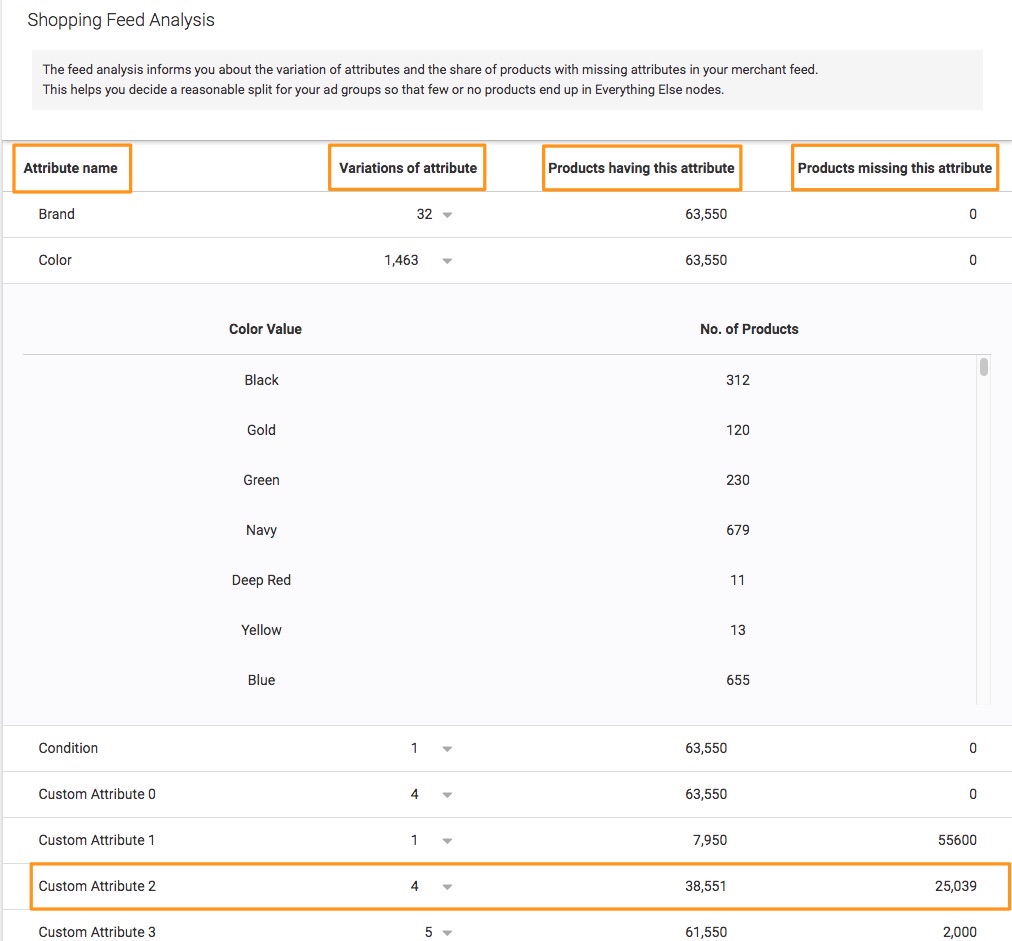
構造を定義するために属性を使用した場合でも、特定の製品にその属性の値がない場合、それらの製品は「その他すべて」に分類されます。これが、先に述べたFeed Analysis機能が修正を助ける点です。フィード内の属性、属性ごとのバリエーション数、およびその属性が定義されている製品数を事前に教えてくれます。これにより、ショッピングキャンペーンを設定する際にどの属性を選択するかを決定するのに役立ちます。例えば、フィードに80,000の製品があり、分析結果が50,000の製品にブランド属性が定義されていることを示している場合、ブランドを使用してキャンペーンを構築することを避けるべきです。なぜなら、30,000の製品が「その他すべて」に分類されるからです。また、フィード内にどれだけの異なるブランドがあるかも教えてくれます。例えば、eコマースストアが1つのブランドしか取り扱っていない場合、ブランドで分割するのは良いアイデアではありません。したがって、フィード内のほとんどの製品に定義されており、いくつかのバリエーションがある属性を選択してください。
ショッピングフィード分析の使い方
フィード分析機能は、Optmyzrのショッピングキャンペーンビルダーツールで利用可能です。キャンペーン構造を決定する際には、カバレッジが最も高い属性を選択してください。これは、フィード内の大多数の製品に定義されていることを意味します。また、ショッピングキャンペーンビルダーで構造を選択した後、ツールは「その他すべて」に分類される製品の割合を教えてくれます。これにより、広告グループと製品グループをAdWordsにアップロードする前に、ショッピングキャンペーンビルダーで構造を変更することができます。
以下のスクリーンショットでは、列「この属性が欠けている製品」が、フィード内でその属性の値を持たない製品の数を教えてくれます。もしそれを使用してフィードを分割した場合、それだけの製品が「その他すべて」に分類されます。例えば、属性「ブランド」には32の異なるバリエーションがあり、ブランドが定義されていない製品の数は0です。これは、良いバリエーションと完全なカバレッジを持っていることを意味し、使用するのに良いオプションです。一方、カスタム属性2は25,039の製品に対して定義されていないため、それを使用してキャンペーンを構築することは推奨されません。
「その他すべて」を理解する
選択した属性に値がない製品は「その他すべて」に分類されます。これは、独自の製品グループに分割されていない製品のグループです。広告グループの各レベルの分割には、そのレベルでターゲットにされていない製品を収容するための「その他すべて」ノードが関連付けられています。「その他すべて」に分類される製品やSKUが多いほど、それらのパフォーマンスや入札に対するコントロールが少なくなります。これは、製品の種類ごとにきちんと整理された棚ではなく、すべてが混ざり合って1つの価格タグが付いているスーパーマーケットのようなものです。
なぜ製品が「その他すべて」に分類されるべきではないのか?
AdWordsでは、製品グループレベルでのみ入札を設定できます。「その他すべて」ノードは1つの製品グループであり、その中のすべての製品が同じ入札額を得ます。異なる価格の製品に対して異なる入札を行う柔軟性はありません。また、パフォーマンス指標(入札設定の目的)は製品グループレベルで報告されるため、「その他すべて」グループ内の個々の製品がどれだけの売上を上げたかに関係なく、すべての製品のパフォーマンスが統合されます。
ショッピングを始めたばかりで、なぜ製品を異なる製品グループに分割する必要があるのかをよりよく理解したい場合は、以下の例を読んでください:
あなたは靴を販売するeコマース広告主です。フィード内の各SKUまたは靴には、それに関する情報を提供する複数の属性が関連付けられています。例えば、ブランド(Reebok、Nike、Aldoなど)、製品タイプ(ウォーキングシューズ、ランニングシューズ、ヒール…)、価格、色、性別、カスタムラベルなどです。これらの属性のいくつかを使用して、AdWordsで製品グループを定義し、$200のNikeの靴と$90の別のNikeの靴に対して異なる入札を設定することができます。広告グループを特定の製品グループに分割しない場合、フィード内のすべての製品が1つの製品グループに入り、同じ入札額を持ちます。パフォーマンスと入札を管理するためには、製品を製品グループに分割する必要があります。なぜなら、AdWordsがショッピングキャンペーンの入札を変更できる最低レベルが製品グループだからです。